软件功能介绍
Adobe InDesign作为专业级桌面排版设计软件,广泛应用于出版物、杂志、宣传册等印刷品的设计制作。其强大的文本排版功能中,脚注设置是一项非常实用的工具,尤其在学术论文或长篇文档排版中尤为关键。
添加脚注分割线详细步骤
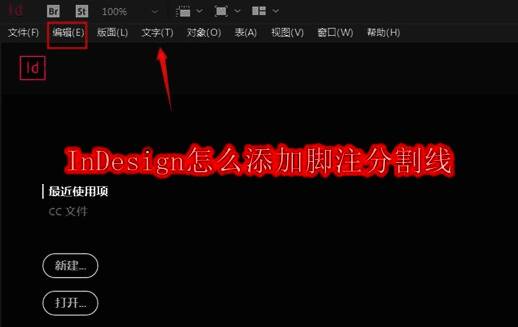
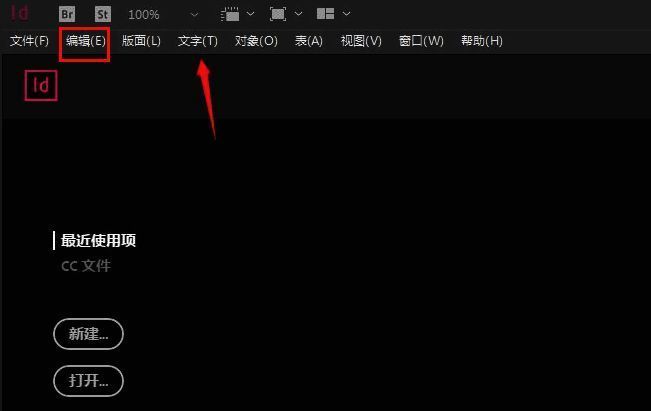
想要在InDesign中自定义脚注分割线,只需按照以下步骤操作:首先启动软件并打开需要编辑的文档,在顶部菜单栏找到并点击"编辑"选项。
深入设置选项
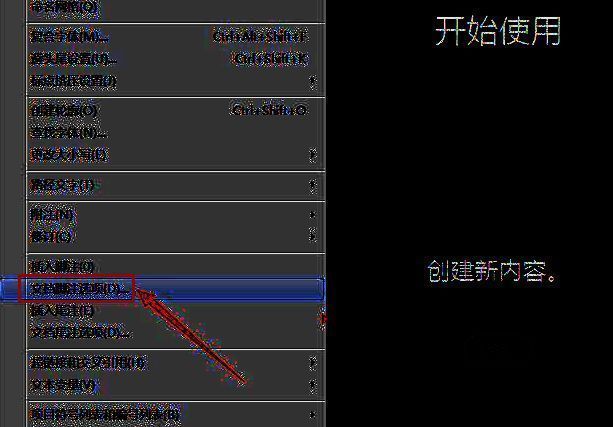
在下拉菜单中选择"文档脚注选项"按钮,这将打开详细的脚注设置面板。通过这个入口可以对脚注的各项参数进行个性化配置。
版面参数调整
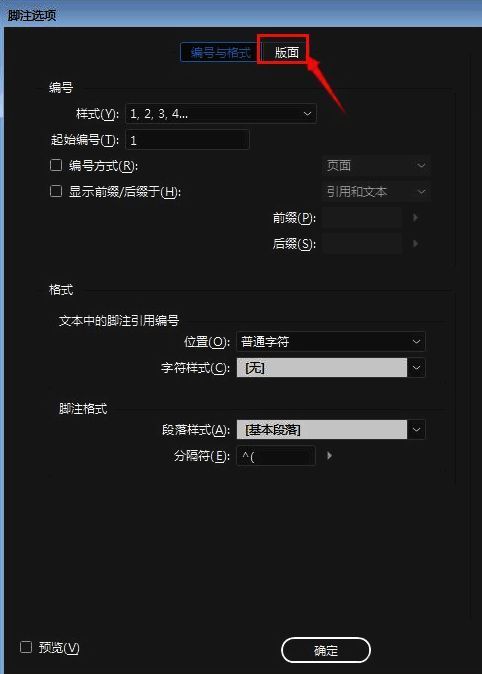
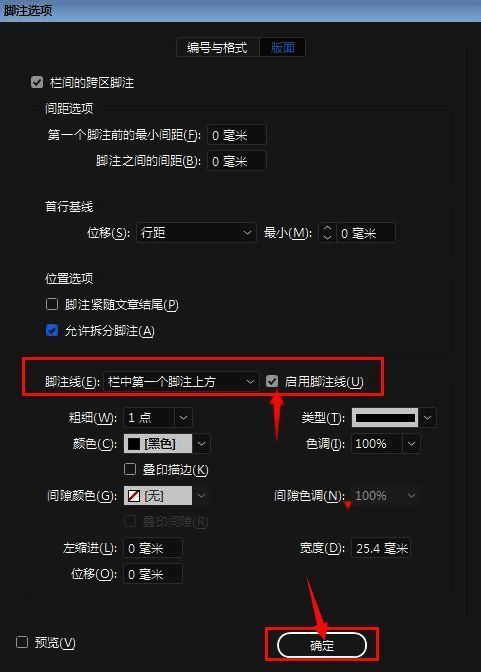
切换到"版面"选项卡后,用户可以根据具体需求调整脚注与正文之间的间距比例,以及分割线的位置偏移量等细节参数。
启用分割线功能
最后一步是勾选"启用脚注线"选项,并点击确定保存设置。此时系统会自动在每一页的正文与脚注之间生成一条清晰的分隔线。
效果展示
完成上述设置后,即可看到文档中每页都显示出了美观规范的脚注分割线,这不仅提升了文档的专业度,也大大增强了阅读体验。


























