附注功能的重要性
InDesign作为专业的排版设计软件,其附注工具提示功能在文档协作与编辑中起到了关键作用。许多用户在使用过程中可能并不清楚如何正确开启该功能,本文将详细介绍操作步骤,帮助大家高效提升工作效率。
进入首选项设置
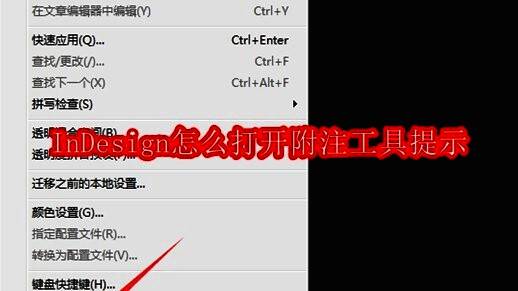
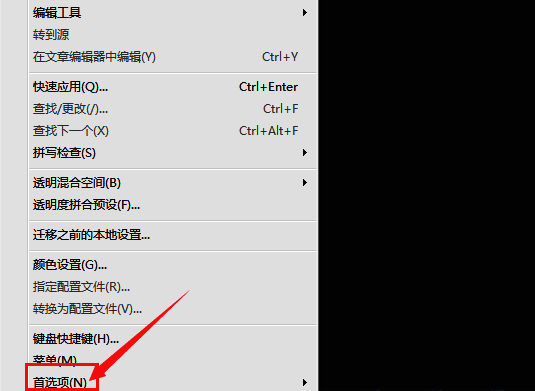
首先,打开InDesign软件,点击顶部菜单栏中的“编辑”按钮,随后选择下拉菜单中的“首选项”,这一步是开启附注功能的基础设置入口。
找到常规设置选项
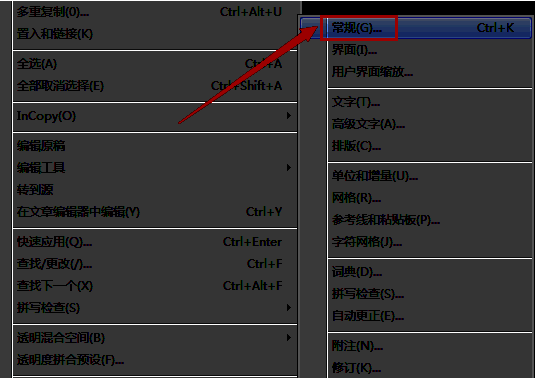
在弹出的首选项窗口中,从左侧功能列表中找到并点击“常规”设置项,进入基础配置界面,为下一步开启附注功能做好准备。
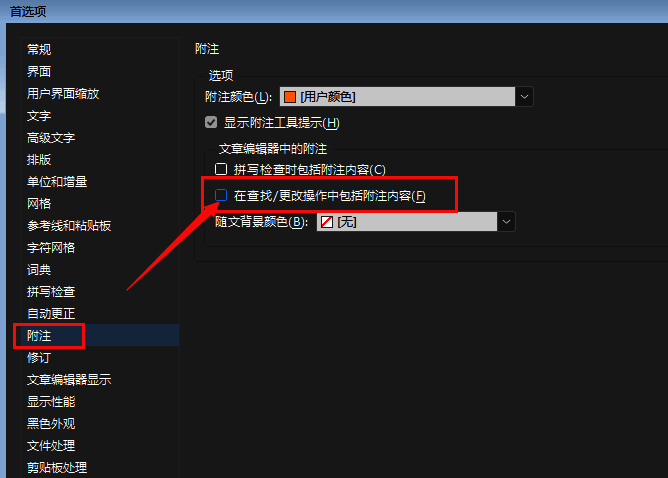
启用附注内容支持
在常规设置页面中,找到“附注”部分,勾选“在查找更改操作中包括附注内容”选项,最后点击“确定”保存设置,即可成功启用附注工具提示功能。