了解AutoCAD2007与缩放功能的重要性
作为一款经典的计算机辅助设计软件,AutoCAD2007凭借其稳定的功能和广泛的适用性,深受设计师、工程师以及建筑从业者的喜爱。其中,缩放功能是绘图过程中不可或缺的一项操作,能够帮助用户对图形进行精确调整,提升整体工作效率。
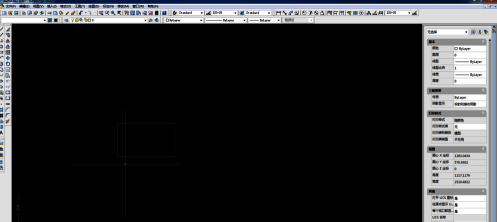
启动AutoCAD2007并创建演示图形
首先,双击桌面上的 AutoCAD 2007 快捷方式图标,打开软件界面。为了更好地演示缩放功能的操作流程,可以在绘图区域中使用鼠标拖动绘制一个矩形作为示例对象。

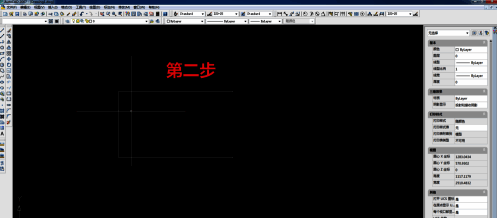
调用缩放命令的两种方式
在AutoCAD2007中,可以通过两种方式调用缩放命令:一种是在命令行输入“sc”后回车;另一种是直接在工具栏中选择“缩放”选项,进入缩放操作模式。
选择需要缩放的对象
进入缩放模式后,使用鼠标点击所要缩放的图形对象,完成目标的选择操作。此时选中的对象会以高亮状态显示,确保您已正确选定所需调整的内容。
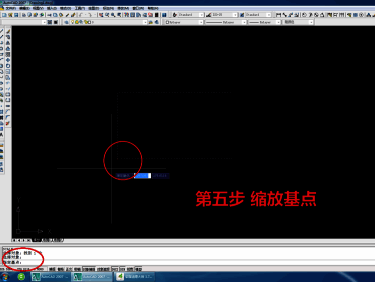
设定缩放基准点
接下来,系统会提示您指定缩放的基准点。这个点将作为缩放操作的中心位置,决定图形放大或缩小的方向与比例关系,因此请根据实际需求谨慎选择。
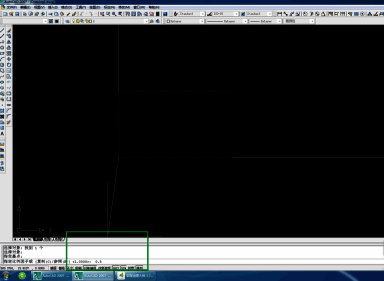
输入缩放比例并执行
随后,在命令行中输入所需的缩放比例数值(例如2表示放大两倍),按下回车键确认操作。系统将自动完成图形的缩放处理。
查看最终缩放效果
最后,观察绘图区域中图形的变化情况,确认缩放结果是否符合预期。如需进一步调整,可重复上述步骤进行微调,直至达到理想效果。