软件背景介绍
作为一款经典的计算机辅助设计(CAD)软件,AutoCAD2007至今仍被广泛应用于建筑、工程和机械设计等多个领域。虽然界面相对现代版本较为简洁,但其功能依然强大且稳定。其中,如何在图纸中插入图片是许多用户在实际操作中常遇到的问题。本文将为大家详细介绍在AutoCAD2007中插入图片的完整步骤,帮助你快速上手这一实用功能。
打开目标图纸文件
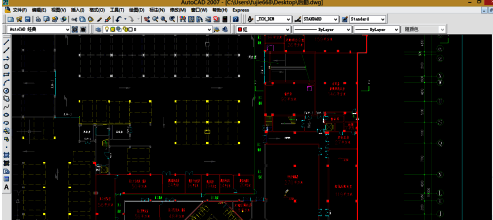
首先,使用AutoCAD2007打开你需要插入图片的设计图纸。确保当前图纸处于可编辑状态,这样后续的操作才能顺利进行。
输入IM命令调出外部参照菜单
在软件下方的命令栏中输入“IM”指令,并按下回车键确认。该命令将调出“外部参照”菜单,这是插入图像的关键步骤之一。
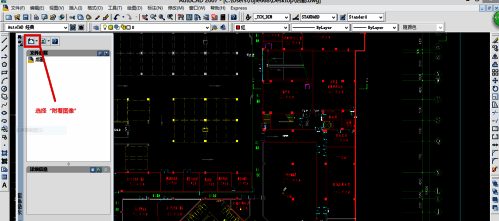
选择附着图像选项
在“外部参照”菜单的左上角找到并点击“附着图像”按钮,系统将进入图像选择界面,准备加载本地图片文件。
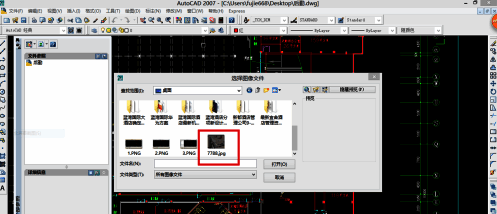
浏览并选中目标图片文件
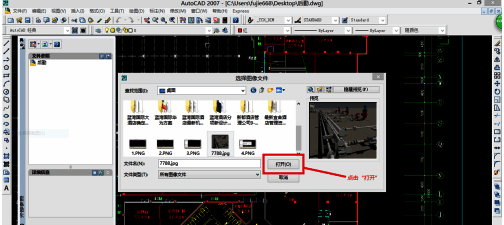
通过文件浏览器定位到你电脑中需要插入的图片位置,选中图片后点击“打开”。此时软件会加载所选图片的预览信息,方便你确认是否选择了正确的文件。
确认图像加载参数
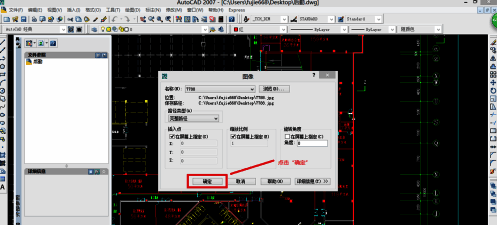
在弹出的“图像”设置窗口中,你可以查看图片的基本属性与尺寸信息。确认无误后点击“确定”,软件将开始加载图片至当前图纸中。
设定图片插入点坐标
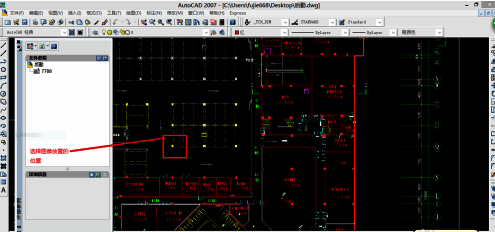
接下来,鼠标指针会变为十字光标样式,点击图纸中你希望插入图片的位置。这个点将成为图片的基准插入点,决定图片在图纸中的摆放位置。
调整图片尺寸大小
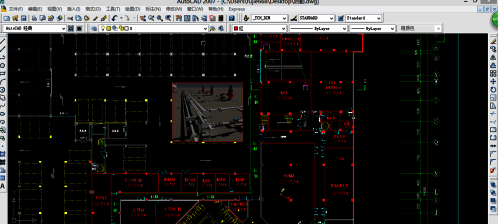
插入点确认后,拖动鼠标以设定图片的缩放比例和尺寸范围。当满意时再次点击鼠标左键,完成尺寸调整。
完成插入并保存图纸
图片插入完成后,记得及时保存当前图纸文件,以确保插入的图像数据不会丢失。点击“保存”按钮或使用快捷键Ctrl+S即可完成整个流程。
总结:高效利用图像增强设计表现力
通过以上九个步骤,你就可以轻松地在AutoCAD2007中插入图片,无论是用于标注参考、背景贴图还是其他用途,都能大大提升图纸的表现力和实用性。掌握这项技能不仅能提高工作效率,还能让设计方案更加直观生动。


























