Camtasia软件作为一款功能强大的录制工具,为广大用户提供了极为丰富且全面的录制功能。然而,许多用户对于如何改变该软件中摄像头的背景还不甚了解。接下来,我们将为大家详细介绍相关操作方法,希望能对大家有所帮助!
Camtasia改变摄像头背景
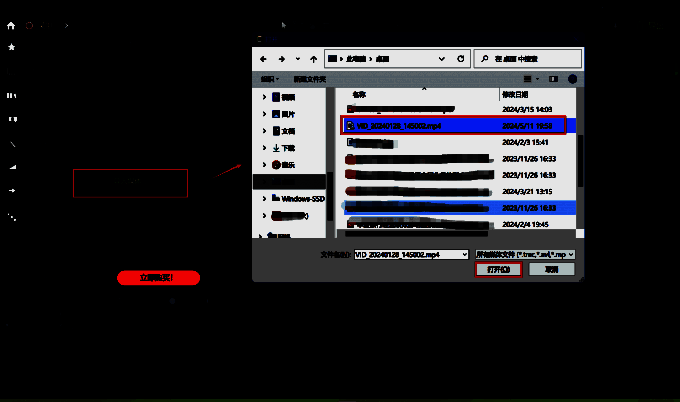
1、首先,我们要将需要更换背景的视频素材导入到Camtasia中。具体操作是:点击界面左侧的“导入媒体”选项,此时会弹出一个对话框,在这个对话框里选择你需要进行剪辑的视频,然后点击“打开”(如图1所示)。
2、当视频成功导入后,我们可以通过单击视频素材并将其拖拽至界面下方的时间轨上。接着,点击界面左侧的“视觉效果”选项,在下拉菜单中选择“移除颜色”,然后把它拖到时间轴上。在右侧的预览窗口中,我们可以对颜色进行编辑操作。使用吸管工具吸取背景颜色后,软件就会将其去除(如图2所示)。
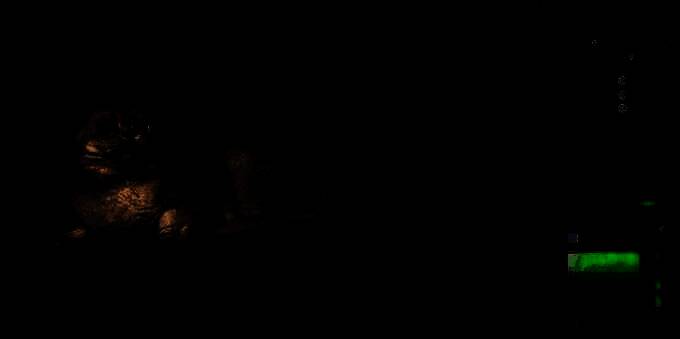
3、当背景颜色成功去除后,视频中的主角也就完成了抠图。这时,我们就可以选择其他背景来进行替换。点击页面左上角的“库”,从中选择“运动背景”,将其拖至时间轴,并编辑成与原视频同等的时长,这样就成功改变了摄像头的背景(如图3所示)。