软件功能与用户关注点
Cinema 4D作为一款广受设计师青睐的三维建模与动画制作软件,凭借其高效的运算性能和强大的渲染插件系统,赢得了大量用户的喜爱与追捧。尽管许多新手对于如何在C4D中将图片导入至背景仍感到困惑,但其实整个流程并不复杂,只需按照正确步骤操作即可轻松实现。
选择正确的视图模式
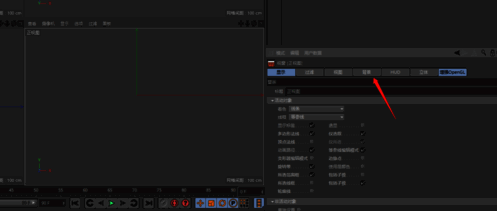
首先打开Cinema 4D软件,在界面中切换至“正视图”模式进行操作。需要注意的是,该功能不支持在“透视图”中完成,因为透视图无法直接导入背景图像。而正视图、顶视图或侧视图则可以分别用于导入物体的正面、顶部或侧面参考图,便于后续临摹与建模。
调出视窗属性设置
确认当前处于正视图后,按下快捷键Shift + V,右侧将弹出“视窗属性”面板。点击其中的“背景”选项,准备导入所需图片。
导入指定图像文件
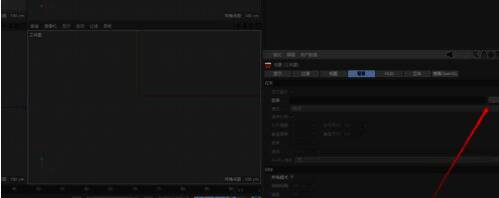
在“背景”设置界面中,点击“图像”右侧的三个小点按钮,系统会弹出文件选择窗口。从中挑选你想要导入的图片文件,并点击“打开”完成导入操作。
调整图像位置与缩放
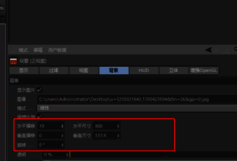
成功导入图片后,接下来需要对图像的位置进行微调。在右侧的参数面板中,你可以通过修改“水平偏移”、“垂直偏移”以及“缩放”等数值,精确控制背景图在视图中的显示效果。
优化透明度以便绘制样条线
在使用样条工具勾勒图形轮廓时,若发现线条被背景图像遮挡不易辨识,建议适当降低图像的透明度。这样既能清晰看到图像内容,又能确保样条线的绘制过程更加直观高效。