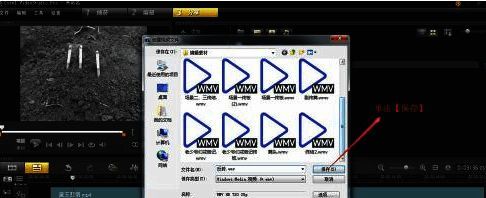
导入视频文件进行编辑准备
首先打开会声会影X9软件,点击顶部菜单栏的【文件】选项,在下拉菜单中选择【将媒体文件插入到时间轴】,随后单击【插入视频】按钮,选择需要处理的原始视频文件并将其添加至时间轴上,为后续的反转操作做好准备。

开启反转功能实现视频倒放效果
接下来,在时间轴上选中已插入的视频片段,点击右侧工具栏中的【选项】按钮,弹出详细设置面板。在该面板中找到【反转视频】选项,并在其前勾选,确认开启视频反转功能。此时预览窗口即可看到视频已呈现倒放效果。
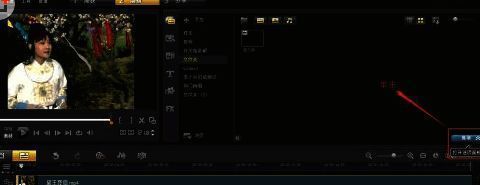
导出并保存反转后的视频文件
完成视频反转设置后,点击顶部菜单的【分享】按钮,随后选择【创建视频文件】选项进入导出设置界面。会声会影X9支持多种视频格式输出,用户可根据播放设备或用途自由选择,例如本例中选择了WMV格式进行导出。
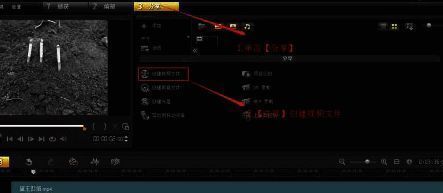
渲染与保存过程注意事项
最后点击【保存】按钮开始视频渲染流程。需要注意的是,在渲染过程中系统资源占用较高,建议不要同时进行其他视频编辑操作,以免影响渲染质量和速度。等待渲染完成后,即可获得最终的反转视频文件。