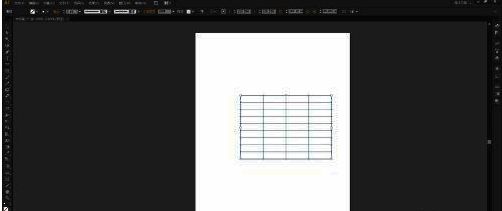
软件启动与文档创建
作为一款专业级图形设计软件,Adobe Illustrator CS6不仅支持64位系统运行,还为用户提供了强大的绘图功能。要开始绘制矩形网格,首先双击桌面快捷方式启动程序。
新建空白设计文档
在菜单栏依次点击【文件】→【新建】选项,进入新建文档设置界面。在此处输入所需的画布尺寸、颜色模式等参数后点击【确定】按钮,即可生成用于绘制的空白文档。
调用矩形网格工具
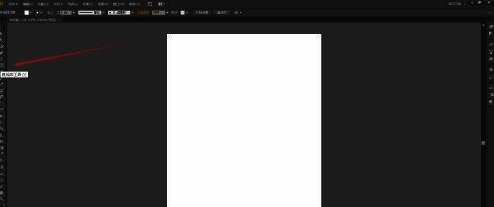
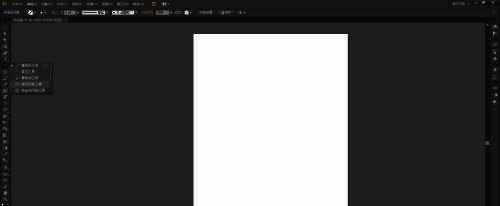
在左侧工具面板中找到【直线段工具】图标并长按,此时会弹出隐藏工具列表。从下拉菜单中精准选择【矩形网格工具】以激活该功能。
精确绘制网格结构
选中矩形网格工具后,在画布任意位置按下鼠标左键并向外拖动,根据需要调整网格大小。释放按键后,软件会弹出参数设置窗口供进一步调整。
完成网格细节配置
在弹出的设置窗口中,玩家可以根据需求自定义水平和垂直分隔线数量、边框样式等属性。确认所有参数无误后点击【确定】按钮,即可完成专业级矩形网格的制作。