Scratch软件介绍与功能亮点
Scratch是一款广受欢迎的图形化编程工具,特别适合初学者和青少年学习编程。它不仅操作简单、界面友好,还支持丰富的互动创作功能,能够帮助用户轻松设计小游戏、动画以及交互式故事。其中,设计“游戏结束画面”是许多创作者在完成游戏制作时的重要环节。
创建新项目并设置基础场景
首先打开Scratch软件,选择“新建动画项目”作为起始模板。接下来可以根据个人喜好设置背景图,也可以保留默认背景。同时添加一个或多个角色来丰富画面内容。
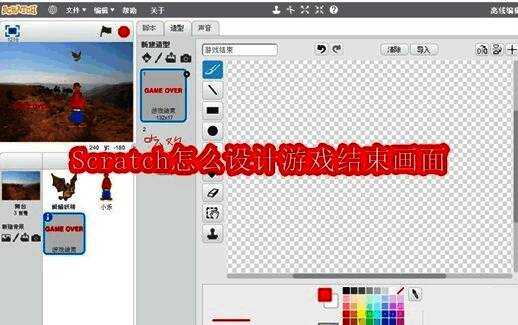
添加自定义角色用于结束画面
点击“新建角色”按钮,从素材库中挑选一个合适的形象,或者使用绘图工具绘制专属角色。该角色将作为结束画面的核心视觉元素出现。
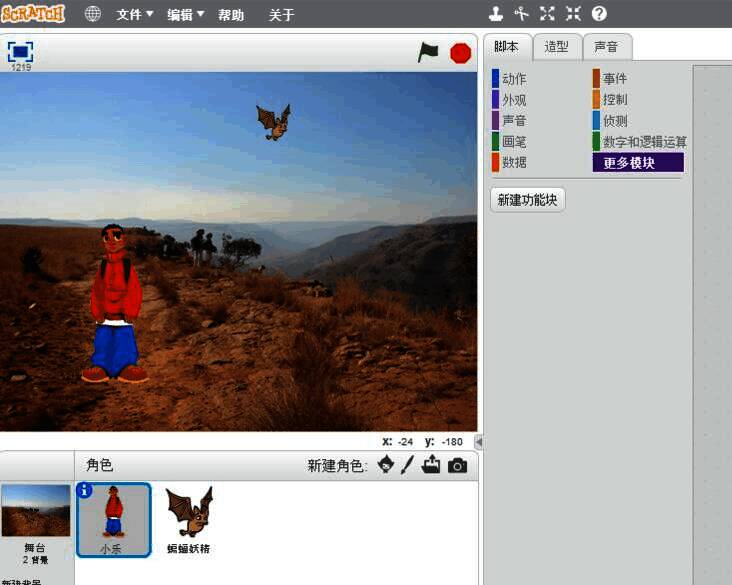
角色外观确认与调整
成功添加后,所选角色会出现在舞台区,用户可对其进行缩放、旋转等操作,确保其在结束画面中的表现符合预期。
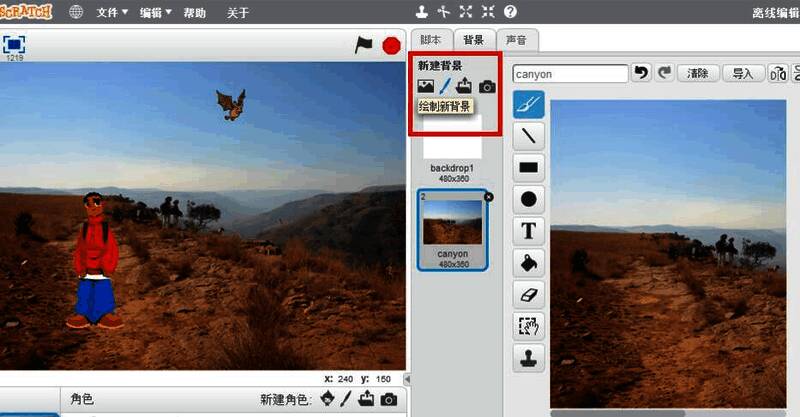
编写控制角色行为的脚本
进入“代码”标签页,通过拖拽积木块的方式为角色编写脚本。例如可以设置当某个条件满足时(如角色碰撞、分数达到阈值),触发游戏结束事件,并让角色播放特定动画或显示提示语。
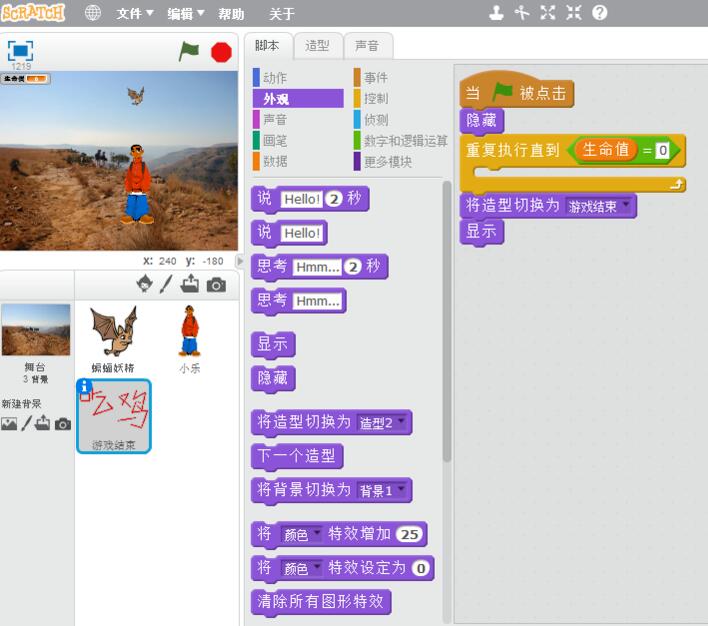
测试动画运行效果
点击“绿旗”按钮运行整个项目,观察游戏结束时的画面是否流畅自然,角色动作是否准确执行。如果发现问题,可以返回编辑界面进行调试优化。
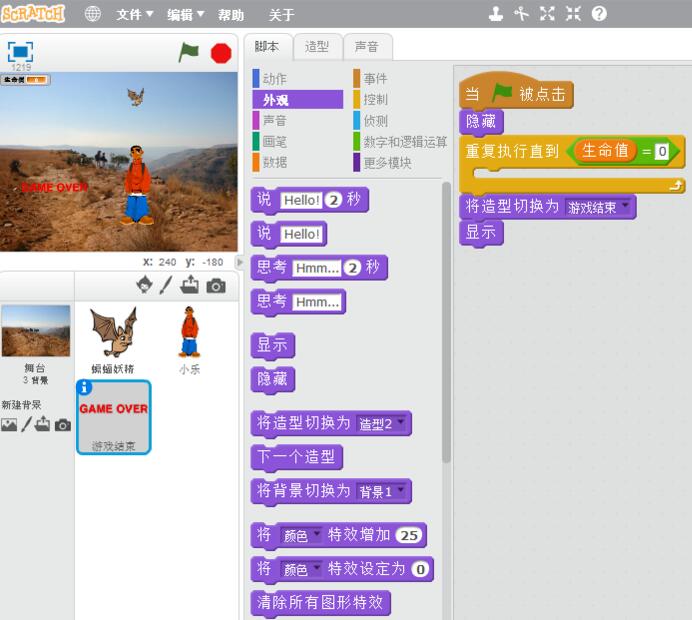
进一步优化角色脚本细节
为了增强视觉效果,还可以继续完善脚本,比如加入音效、背景切换、文字提示等功能,使游戏结束画面更具沉浸感与趣味性。
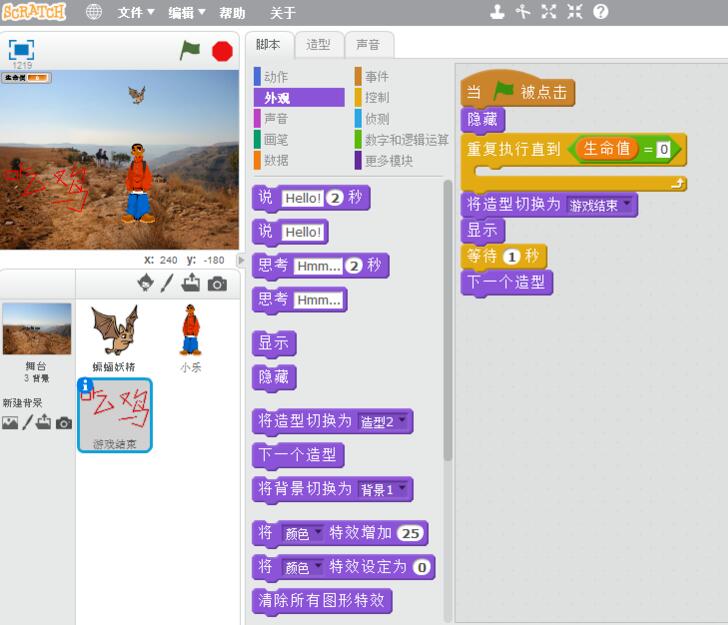
总结设计要点提升作品质量
通过以上步骤,即可在Scratch中实现一个完整的游戏结束画面。合理运用角色动画、背景切换和声音配合,不仅能提升整体作品的专业度,也能为玩家带来更出色的体验感。


























