轻松掌握文字透明效果设置技巧
在Photoshop 2021中,想要为文字添加透明效果并不难。通过简单的几步操作,你就能实现极具设计感的视觉风格。以下是一份详细的图文教程,带你快速上手。
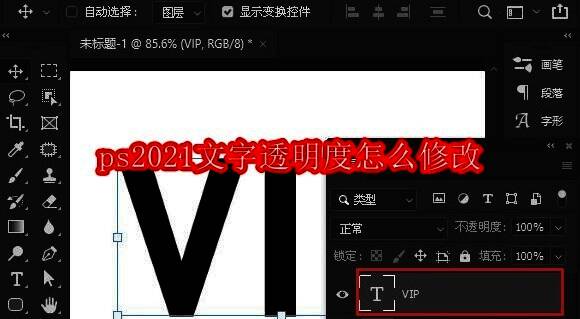
第一步:打开软件并使用文字工具输入内容
首先启动 Photoshop 2021,选择左侧工具栏中的“文字工具”,在画布上点击并输入英文字母或其他所需字符。
第二步:双击图层进入样式设置窗口
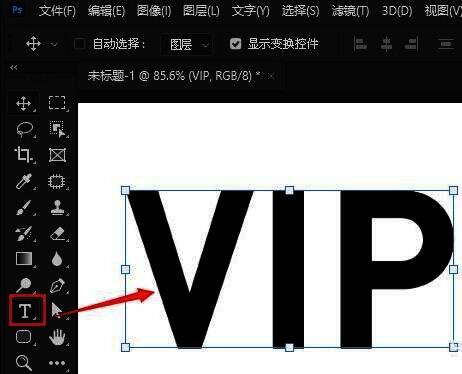
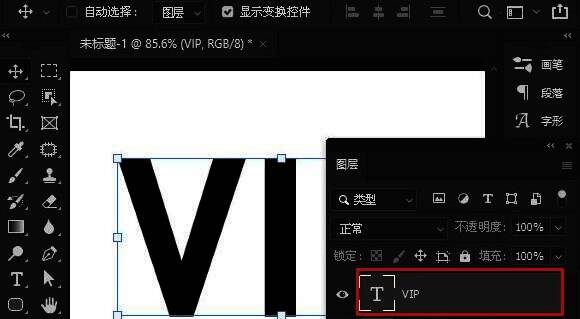
完成文字输入后,在右侧“图层面板”中找到当前文字图层,鼠标双击该图层,即可打开“图层样式”设置窗口。
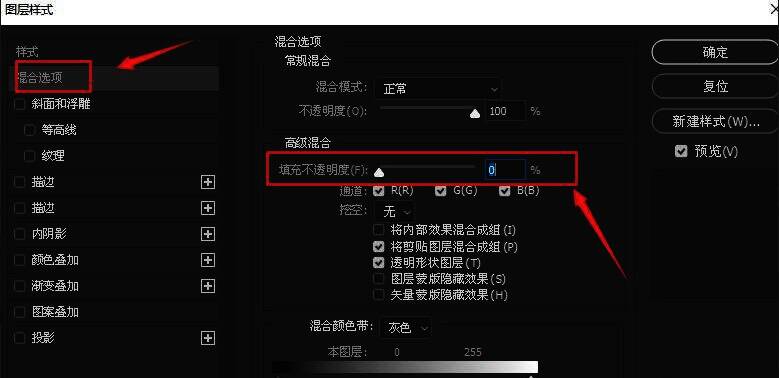
第三步:设置填充不透明度为0%
在弹出的“图层样式”窗口中,找到“混合选项”区域,将“填充不透明度”滑块调整为0%。此时文字主体将变得完全透明,但描边、阴影等其他样式效果仍会保留。
第四步:添加金色渐变描边提升视觉层次
为了增强视觉表现力,可以在“图层样式”窗口中选择“描边”选项,并设置大小为8像素的金色渐变描边。完成后点击“确定”保存所有设置。
最终效果展示与应用建议
经过以上步骤,你已经成功创建了一个具有透明文字效果并带有金色描边的设计作品。这种效果适用于海报标题、网页元素等多种场景,能显著提升整体设计质感。