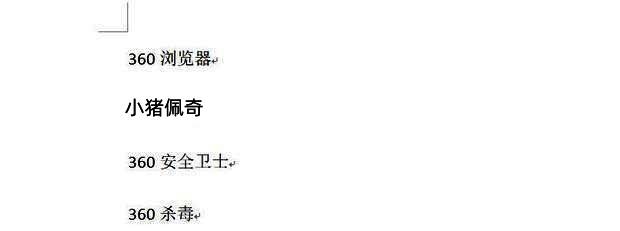
Word2014软件堪称一款极为实用的文档制作工具,在使用它进行文档编辑时,其中的行距数值能够依据个人实际需求进行灵活修改。接下来,为大家带来详细的操作介绍,想要了解的小伙伴赶紧一起看看吧!

word2014改行距的教程
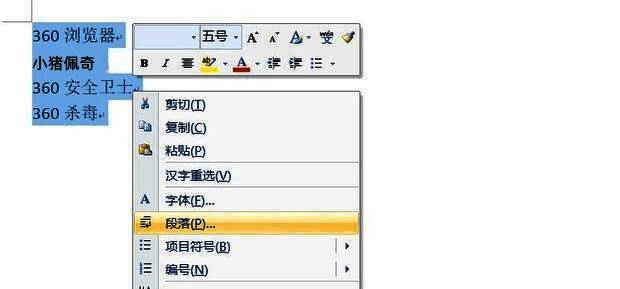
1、首先,打开需要调整行距的Word文档,接着选中打算调整行间距的具体内容,然后点击鼠标右键,在弹出的菜单中选择“段落”选项。
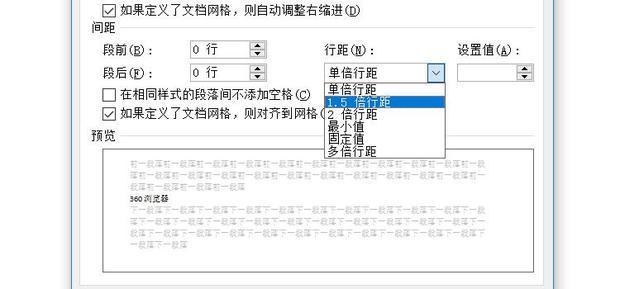
2、在弹出的“段落”对话框里,找到“间距”选项区域,点击“行距”旁边的下拉菜单,从众多选项中挑选出适合自己文档需求的行距。
3、完成行距的选择后,点击“确定”按钮,即可完成行距的设置操作。
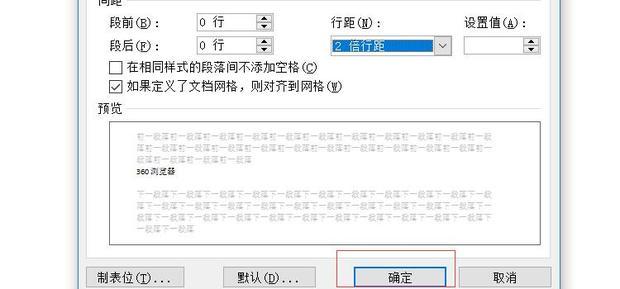
4、此时可以看到,所选内容的行间距已经成功调整完成。