软件激活背景介绍
启动软件并进入激活界面
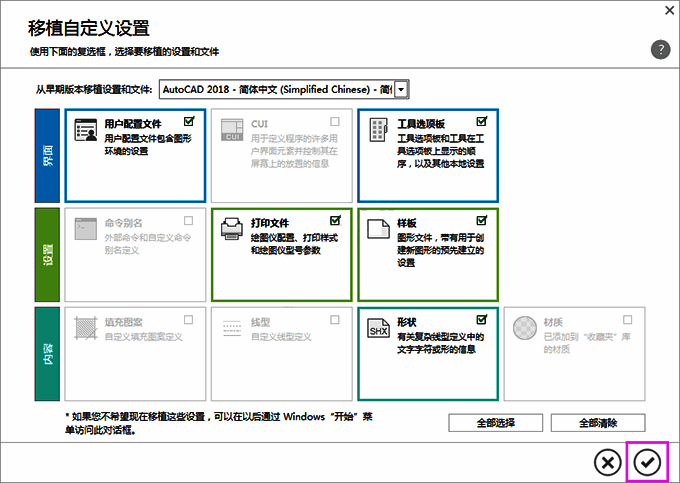
双击桌面上的【CAD2020图标】,系统会弹出“移植自定义设置”窗口。点击界面中的【勾】图标以继续操作。
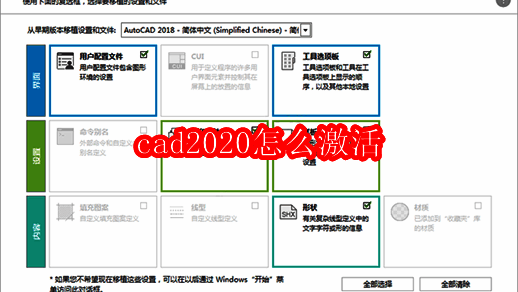
确认初始设置选项
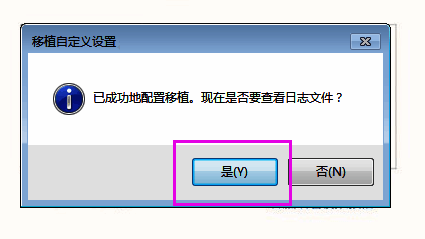
此时会出现一个提示框,询问是否要继续当前设置。你可以根据个人需求选择【是】或【否】来确认操作。
关联DWG文件格式
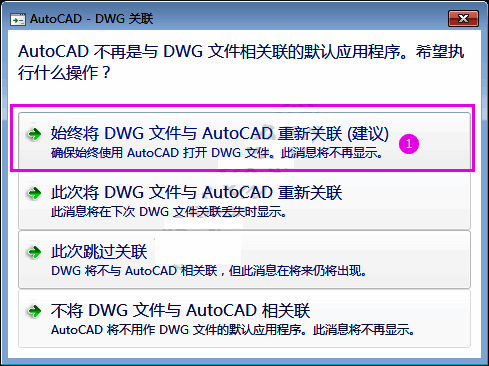
接下来会弹出【AutoCAD-DWG关联】窗口,建议选择第一个选项,确保CAD能正确识别和打开DWG文件。
选择激活类型并输入序列号
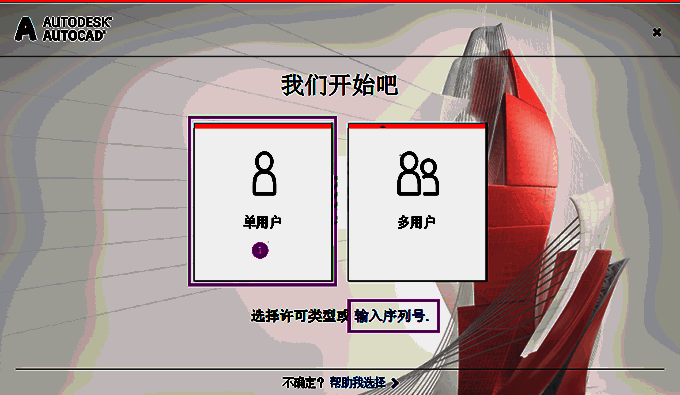
在激活类型界面中,选择【单用户】模式,并点击【输入序列号】按钮,准备进入正式激活流程。
接受使用条款并开始激活
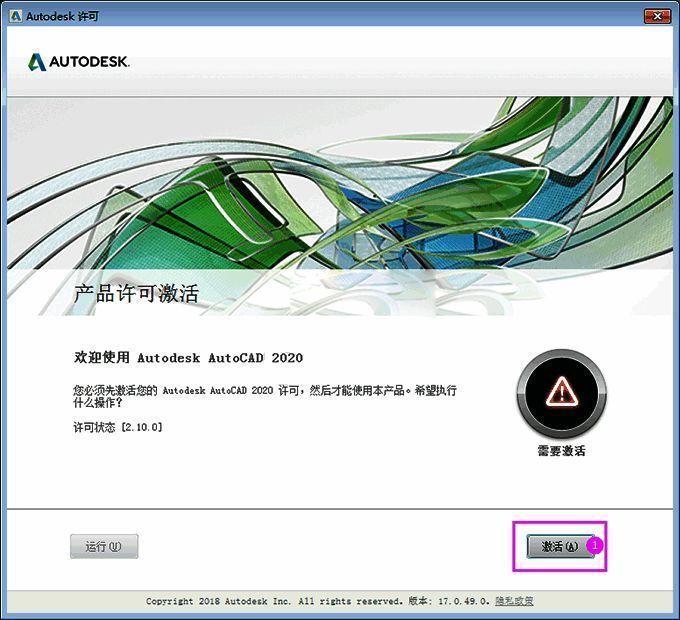
阅读相关协议内容后,点击【我同意】继续操作,并点击【激活】按钮进入下一步。
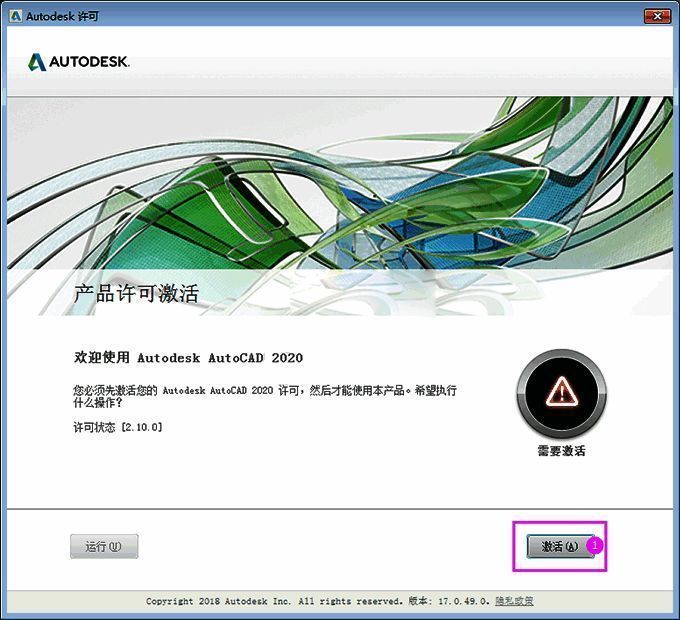
输入序列号和产品密钥
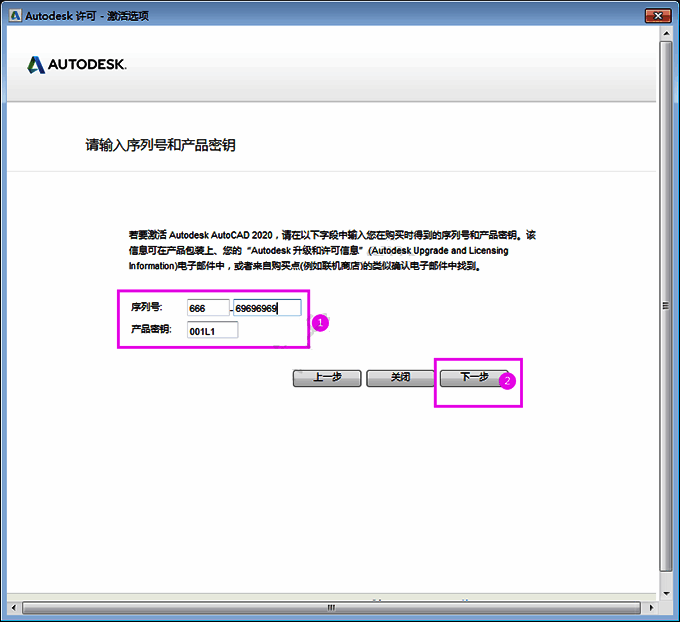
在激活界面输入以下信息:序列号为【666-69696969】,产品密钥为【001L1】,然后点击【下一步】继续。
获取申请号并运行注册机
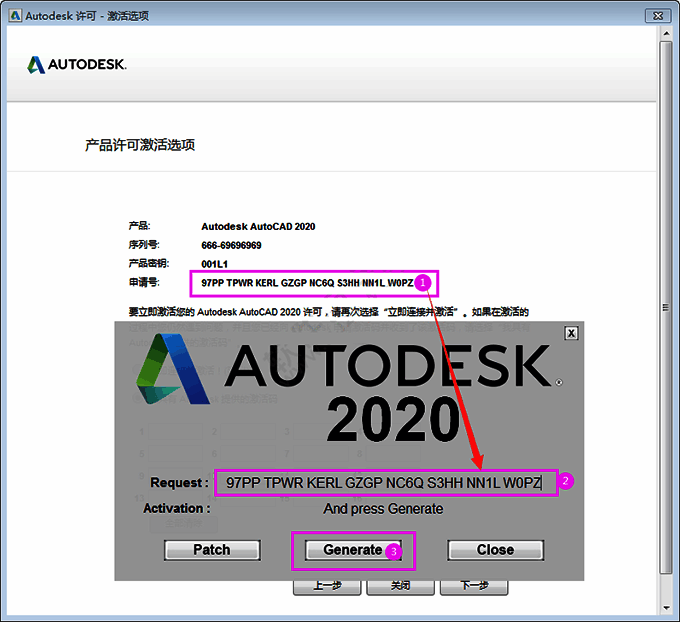
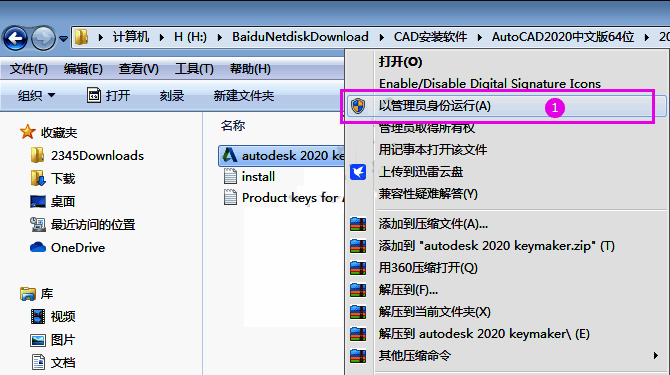
勾选“我具有Autodesk提供的激活码”,然后找到系统生成的申请号。接着,打开注册机文件夹,右键点击注册机程序,选择【以管理员身份运行】。
生成激活码并完成激活
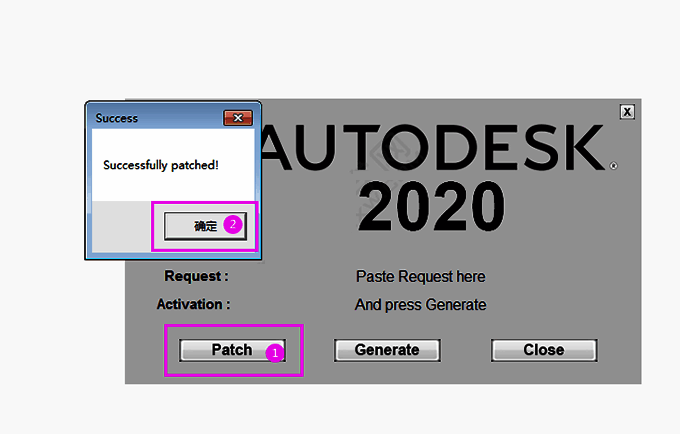
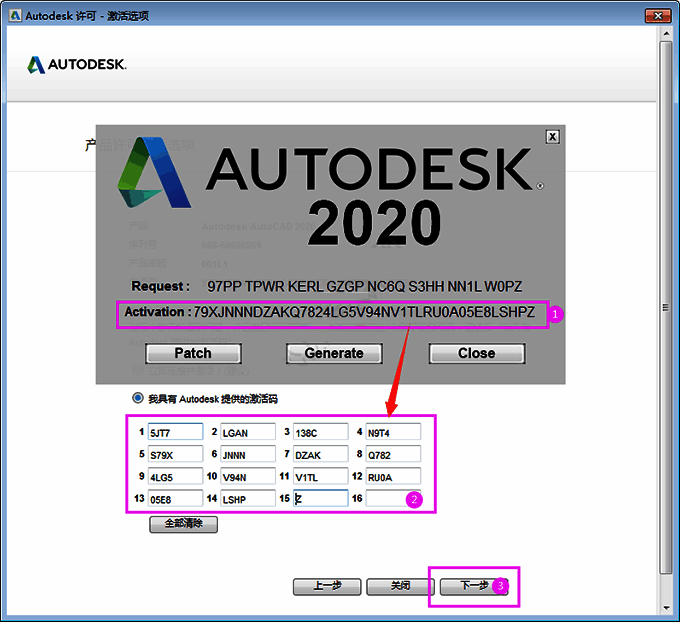
在注册机界面点击【Patch键】,随后点击【确定】。将申请号复制到注册机的Request框中,点击【Generate】生成激活码。将生成的16位激活码复制回CAD激活界面,点击【下一步】,最后点击【完成】即可完成整个激活流程。