软件功能与设置背景介绍
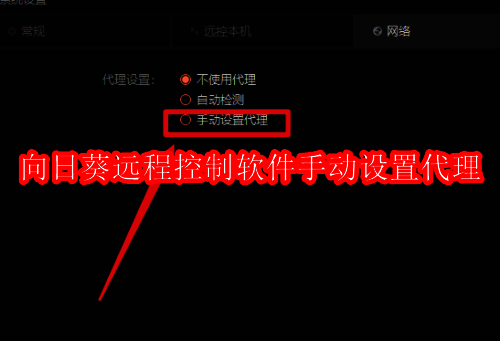
打开软件并进入设置界面
首先,在电脑上启动向日葵远程控制软件,确保已经登录你的账户。接着,在软件界面右下角找到系统托盘图标,通常是一个小向日葵图案或类似标识。
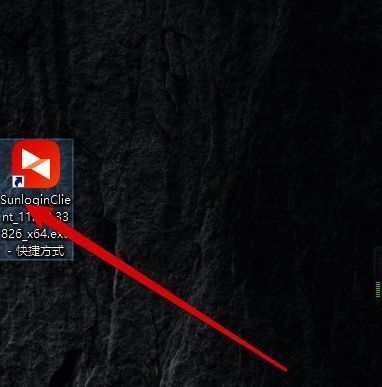
进入网络设置选项
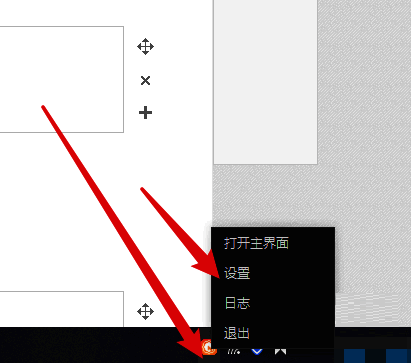
对右下角的向日葵图标进行右键点击,会弹出一个快捷菜单,选择其中的【设置】选项,进入软件的全局配置界面。随后,在设置窗口中找到“网络”标签页,点击进入网络相关设置区域。
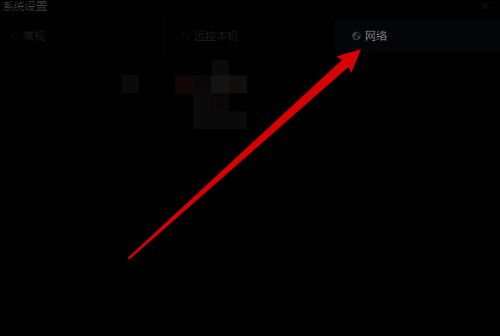
启用手动代理设置
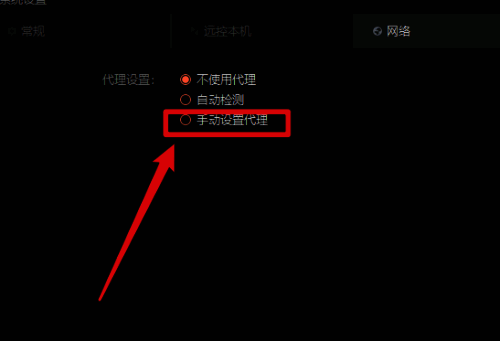
在网络设置界面中,可以看到多种代理模式选项,包括自动检测、不使用代理以及手动设置代理。点击选中【手动设置代理】选项,激活相应的输入框。
填写代理服务器信息
在手动设置代理区域,依次输入代理服务器的IP地址和端口号。这些信息通常由网络管理员提供或根据具体代理服务的要求填写。完成输入后,点击“确定”保存设置。
测试连接并确认生效
完成代理设置后,建议尝试建立一次远程连接以验证是否设置成功。若连接顺畅,则说明代理已正确配置;如遇问题,请检查所填信息或联系代理服务提供商。