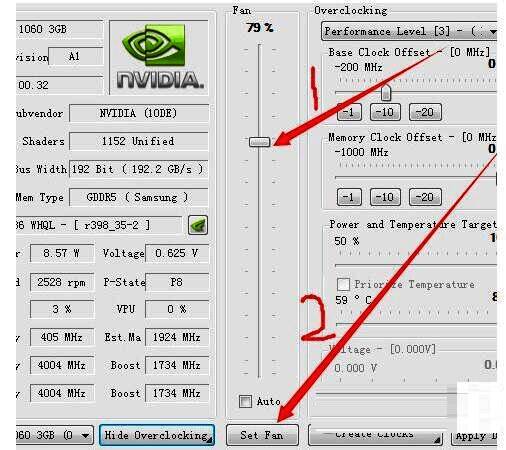
NVIDIA Inspector是一款极为专业且高效的工具,不过不少用户对如何设置其风扇转速还不太清楚。下面就为大家详细介绍相关步骤,想了解的小伙伴赶紧来看一看吧!
NVIDIA Inspector设置风扇转速的步骤
1. 打开NVIDIA Inspector软件,然后点击软件界面右下角的超频选项。
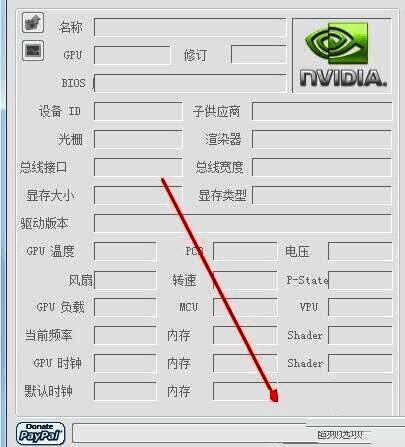
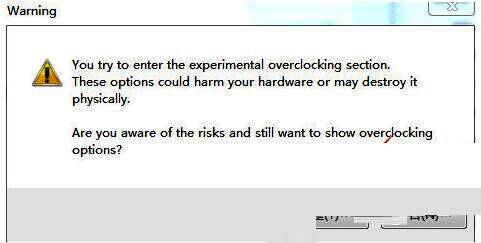
2. 此时系统会弹出一个警告框,提示你即将进入超频设置。你可以选择忽略该警告,点击“是”继续操作。
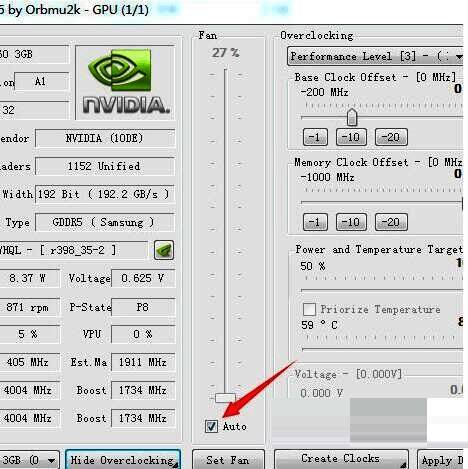
3. 在超频设置界面中,你会看到一个带有“√”的选项框,这表示电脑会自动调整风扇速度。点击这个“√”取消勾选,从而关闭自动调整功能。
4. 取消勾选后,将鼠标移至箭头1所指的按钮上,通过上下拖动该按钮来把风扇转速调整到你期望的数值。调整完成后,点击箭头2所指的“Set Fan”按钮,确认并应用你的设置。