软件功能与用户需求解析
Visual Studio作为一款功能强大的集成开发环境,广泛应用于各类编程任务中,尤其在数据库开发和管理方面表现出色。对于需要进行架构设计与比较的开发者而言,掌握其新建架构的操作流程,是提升工作效率的重要一环。
进入SQL菜单选项
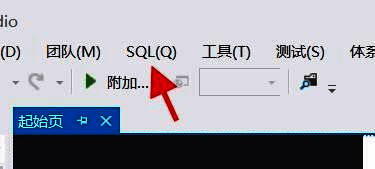
打开Visual Studio后,在主界面顶部菜单栏中找到并点击“SQL”菜单选项,这是进行数据库相关操作的核心入口。
选择架构比较功能
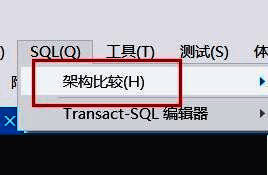
在SQL菜单展开的下拉选项中,寻找“架构比较”功能,该功能为后续创建和管理数据库架构提供了基础支持。
新建架构比较项目
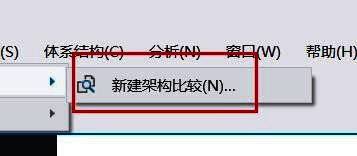
点击“新建架构比较”,系统将引导用户进入具体的配置界面,这里可以设置源和目标数据库的相关信息,以便进行对比或同步。
查看SQL工具面板
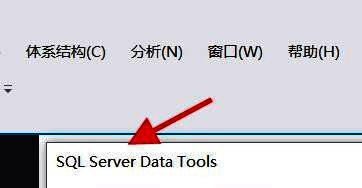
完成基本设置后,系统会自动跳转至SQL工具面板,这里集中展示了所有与架构比较相关的操作按钮和功能模块,方便用户进一步使用。
解决常见问题小技巧
在操作过程中,若遇到提示“无法创建”的情况,建议刷新页面或重新启动Visual Studio,通常可有效解决此类临时性问题,确保流程顺畅。