VisualStudio软件功能介绍
Visual Studio作为微软推出的一款专业级集成开发环境(IDE),广泛应用于各类编程语言的开发工作中。其强大的版本控制功能与Git深度整合,为开发者提供了便捷的代码管理体验。其中,如何在Visual Studio中创建远程存储库是许多新用户关心的问题。
以管理员身份运行程序
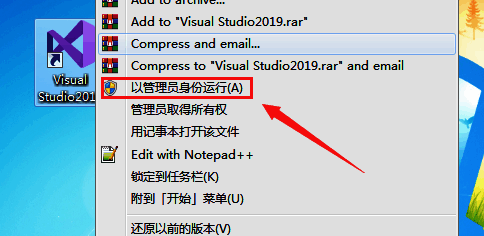
为了确保操作权限充足,建议用户鼠标右击Visual Studio图标,选择“以管理员身份运行”启动程序。
进入新建存储库界面
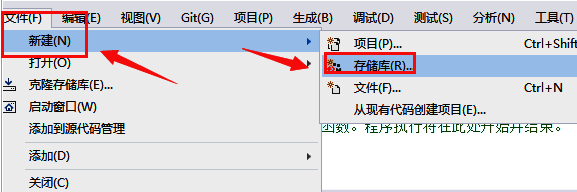
打开软件后,在左上角点击“文件”菜单,找到“新建”栏目并点击“存储库”按钮,进入版本控制设置界面。
配置远程存储库信息
在弹出的提示窗口中,用户可以选择“新建远程存储库”或“添加现有远程”,根据自身需求进行选择。
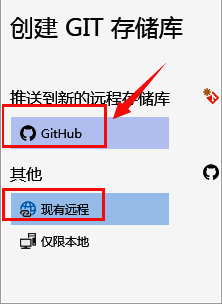
新增其他远程仓库地址
若已有远程仓库,可在“现有远程”栏目下点击“新建”按钮,添加一个其他远程存储库地址,以便进行多端同步。
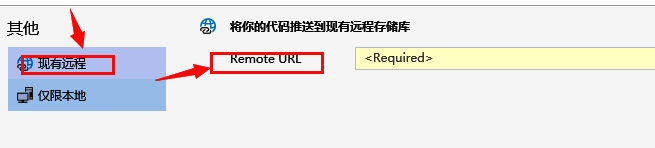
完成创建并推送代码
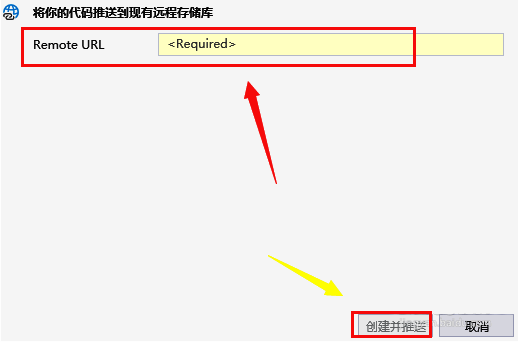
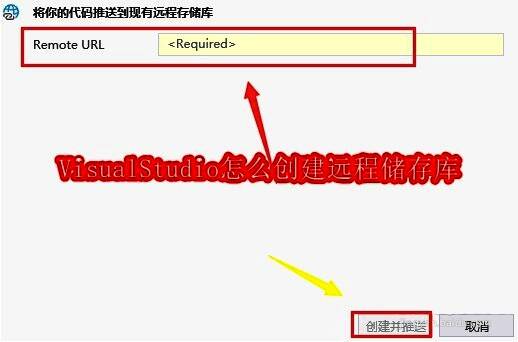
最后一步,在接口地址栏中正确填写远程仓库的URL路径,确认无误后点击“创建并推送”按钮,即可成功建立连接并上传本地代码。