初识Visual Studio 2019开发环境
对于刚刚接触C++编程的新手开发者来说,熟悉开发工具的使用是学习旅程中的第一步。Visual Studio 2019作为微软推出的强大集成开发环境(IDE),支持多种编程语言,其中对C++的支持尤为完善。那么如何在VS2019中创建一个C++项目呢?下面将为你带来一份清晰易懂的操作指南。
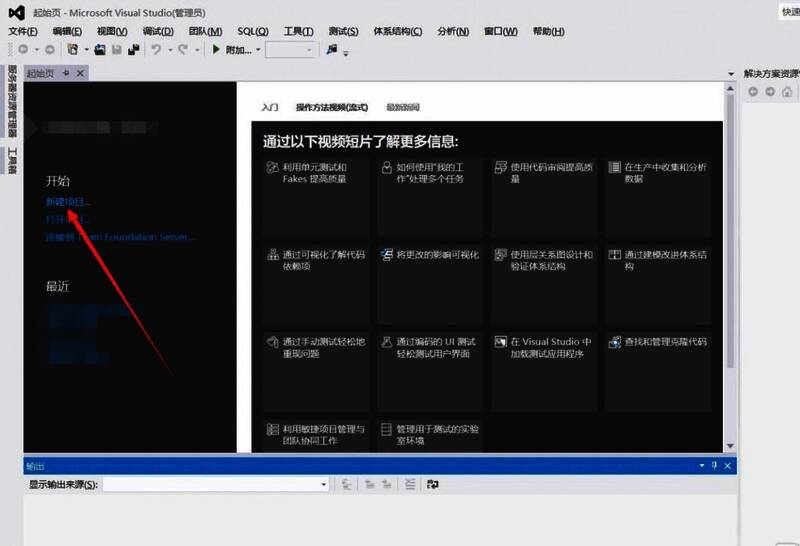
打开Visual Studio并新建项目
启动Visual Studio 2019后,在起始页面点击【新建项目】按钮,进入项目创建向导。

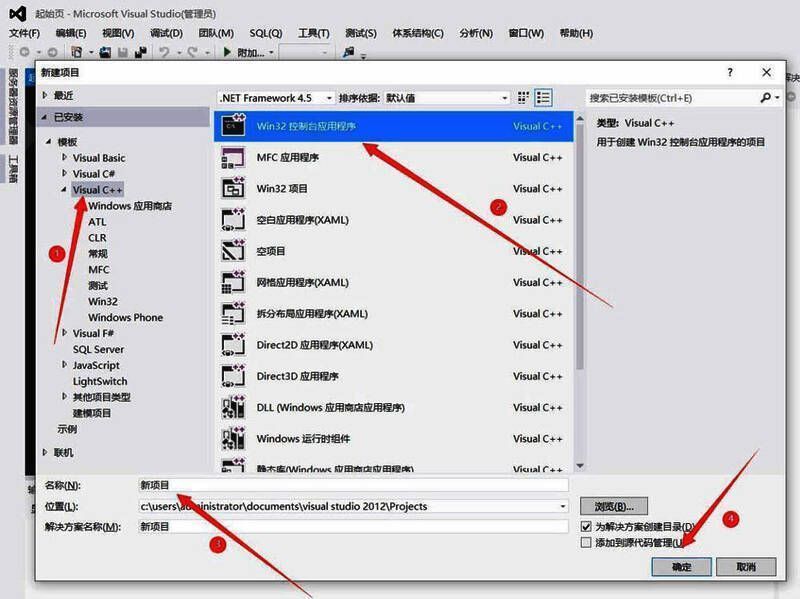
选择C++模板并设置项目类型
在项目模板列表中,找到并选择“Visual C++”类别,接着根据需求选择合适的程序类型,例如常见的Win32控制台应用程序。为项目命名后点击【确定】继续下一步操作。
配置项目向导并选择空项目
进入项目向导后点击【下一步】,在应用类型设置中选择【空项目】选项,最后点击【完成】确认项目结构。
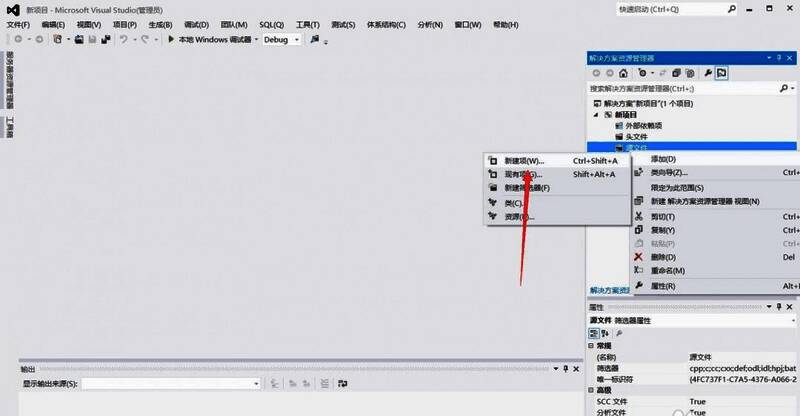
添加C++源文件到项目中
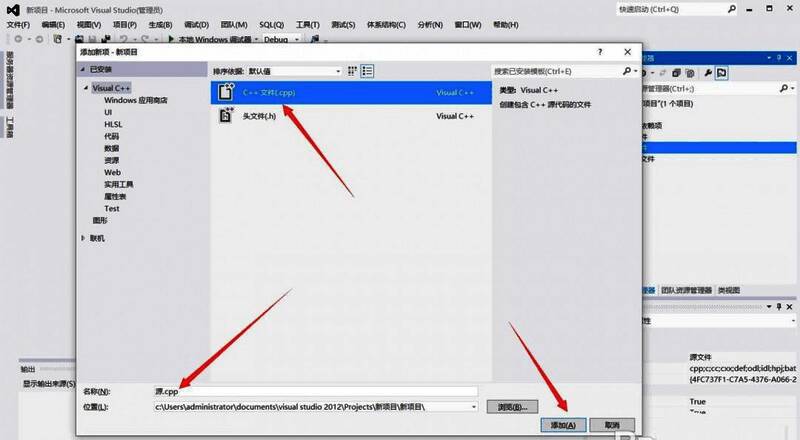
在解决方案资源管理器中,右键点击“源文件”文件夹,选择【添加】-【新建项】,在弹出窗口中选择“C++文件(.cpp)”,输入文件名后点击【添加】即可创建新源文件。
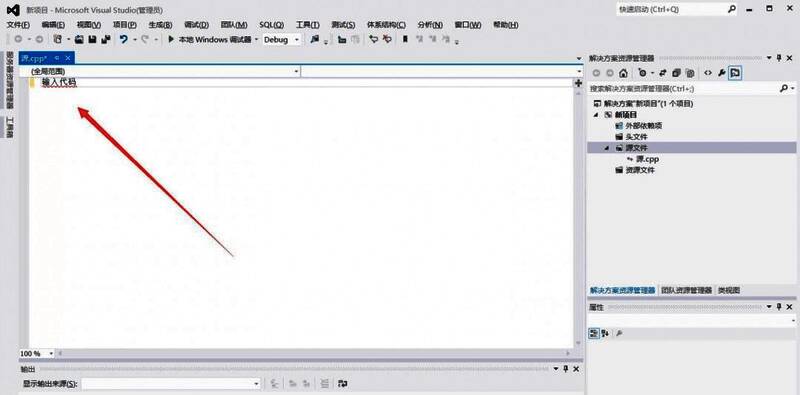
编写并运行你的第一个C++程序
在刚创建的C++文件中输入你的第一段代码,例如经典的Hello World程序。完成后点击顶部菜单栏的【本地Windows调试器】或直接按下F5键运行程序。