功能概述与操作背景
Axure8作为一款广受设计师青睐的原型设计工具,凭借其强大的交互逻辑和丰富的组件功能,在产品设计、UI/UX等领域拥有广泛的用户基础。本文将详细介绍如何在Axure8中为页面元件添加说明字段并进行相关配置,帮助用户更好地管理项目信息,提高原型开发效率。
启动Axure8并进入项目设置
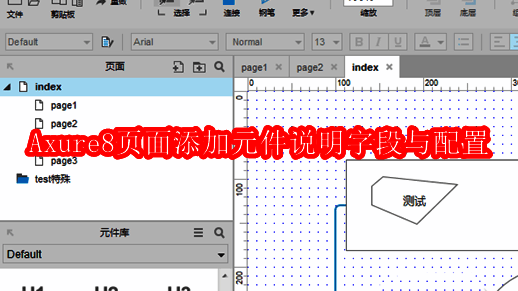
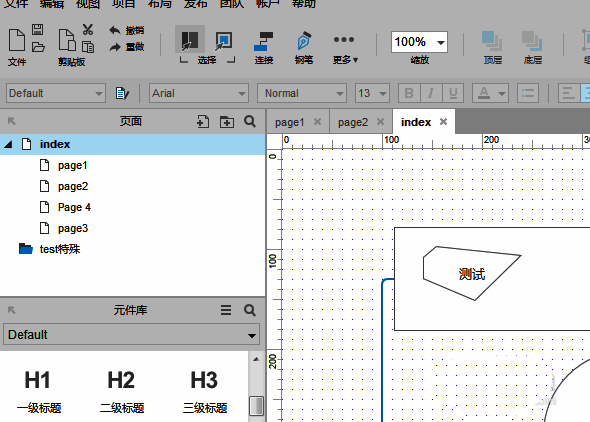
首先打开Axure8软件,并加载你正在编辑的交互式设计项目文件。
定位至项目菜单选项
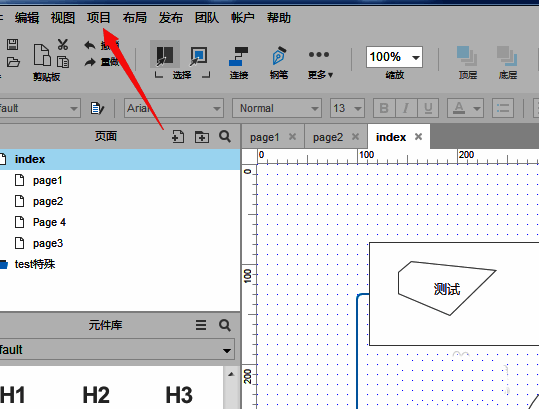
在顶部功能区找到“项目”菜单栏,并点击进入下拉选项。
选择元件说明字段与配置功能
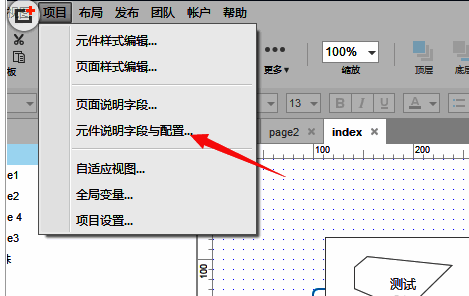
在弹出的下拉菜单中,选择“元件说明字段与配置”这一选项,系统将弹出一个新的设置窗口。
新增自定义字段并设置参数
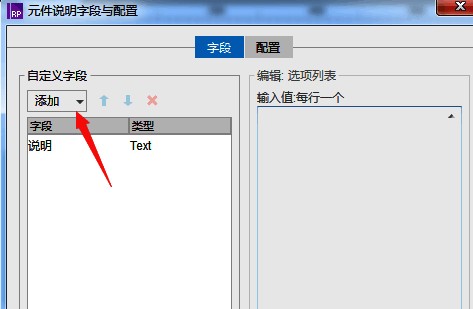
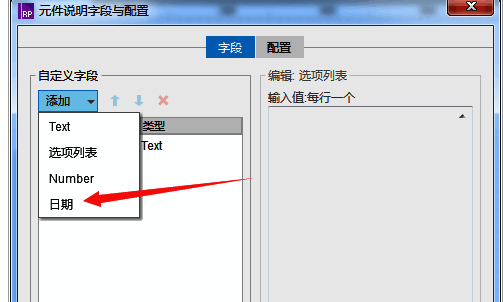
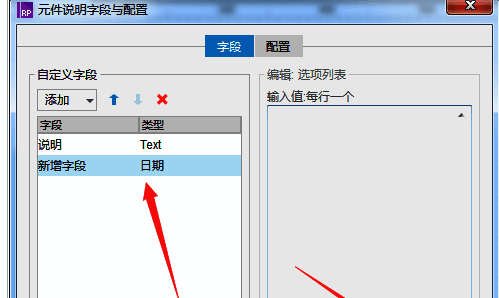
点击“添加”按钮,开始创建新的说明字段。你可以根据需要选择字段类型,例如文本、数字或日期等。
完成配置并保存设置
完成所有字段添加与参数设置后,点击“确定”按钮以保存配置信息。此时,你的元件说明字段就已经成功应用到当前项目中。
提升原型管理效率的小贴士
通过合理使用元件说明字段功能,可以更清晰地标注每个组件的作用与用途,便于团队协作与后期维护。无论是产品经理还是UI设计师,都能从中受益,使原型文档更具条理性和专业性。


























