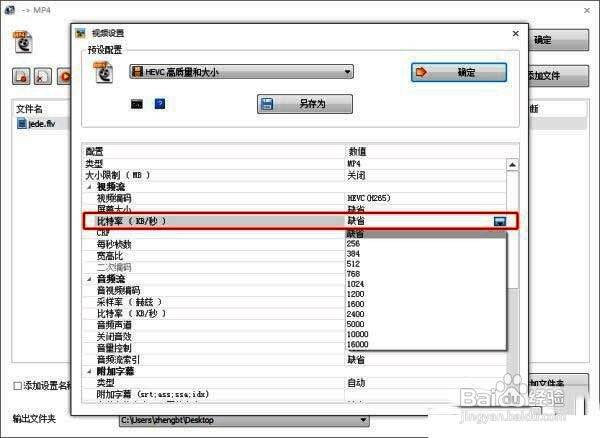
格式工厂功能简介与使用场景
格式工厂作为一款广受欢迎的多媒体文件转换工具,深受用户喜爱。它不仅支持多种音视频格式的转换,还提供了丰富的参数调节选项,满足不同用户的个性化需求。其中,如何正确设置输出码率和分辨率,是很多用户在处理视频文件时经常遇到的问题。
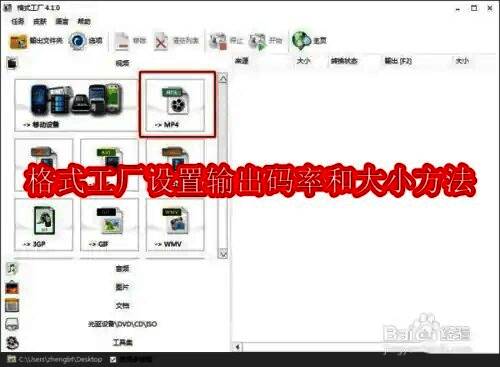
启动格式工厂并选择目标格式
首先打开格式工厂软件,在主界面中找到并点击你希望转换的目标格式,例如MP4格式。这一操作将引导你进入相应的转换配置界面。
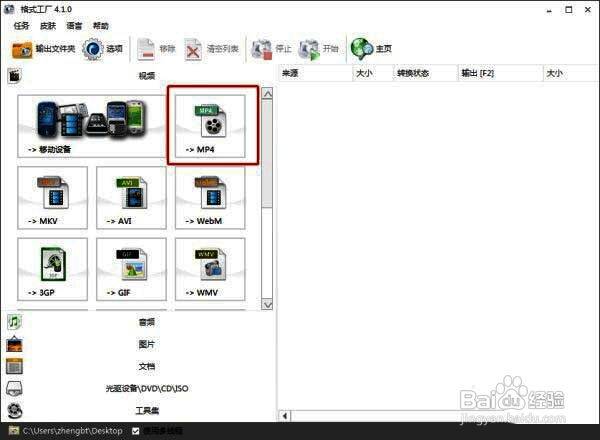
添加需要转换的文件
接下来点击“添加文件”按钮,从本地设备中选择你想要进行转换的视频文件,并确认添加至列表中。
查看原始视频信息
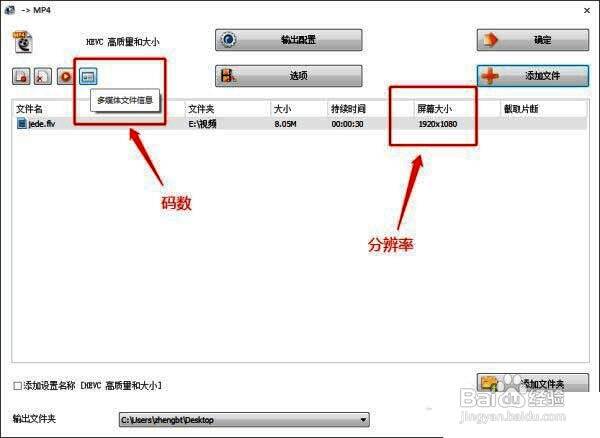
若想了解原视频的分辨率,可在“屏幕大小”一栏中查看;至于码率信息,则需点击“多媒体文件信息”按钮获取详细数据。
定位视频码率数值
在弹出的信息窗口中,画红框标注的部分即为当前视频的码率数值,这对后续设置具有重要参考价值。
进入输出配置界面
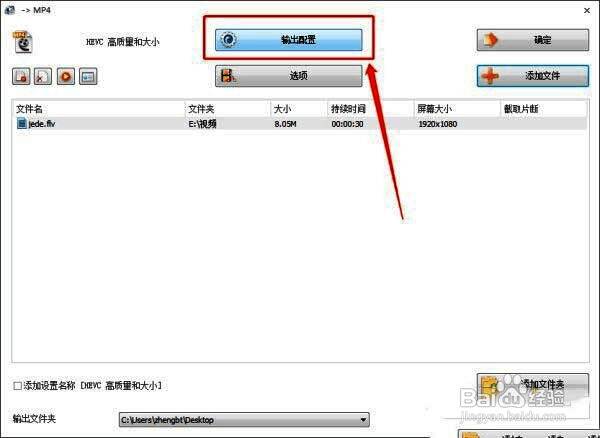
完成基本信息确认后,点击“输出配置”进入参数调整界面,开始设置输出视频的分辨率与码率。
设置屏幕分辨率
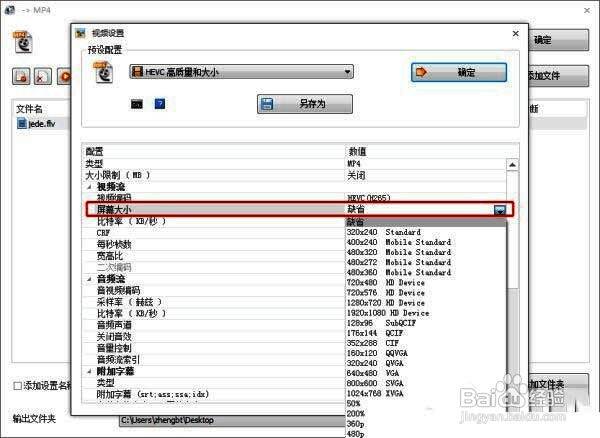
在“视频流”分类下的“屏幕大小”下拉菜单中,你可以选择所需的分辨率规格,从而实现对输出视频尺寸的精准控制。
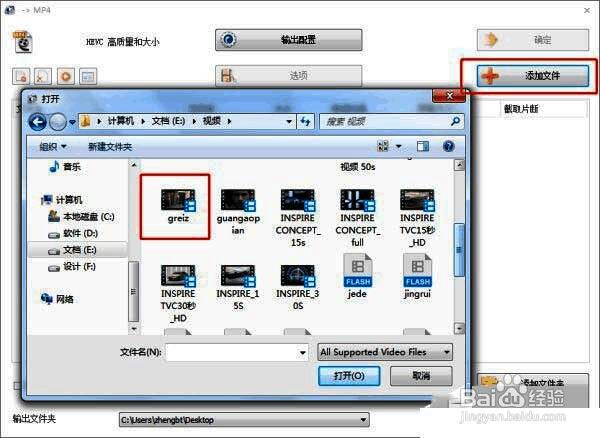
调整输出比特率
随后点击“比特率”选项,在下拉菜单中选择合适的码率数值,确认无误后点击确定保存设置,最后点击“开始转换”即可完成整个流程。