软件安装前的准备
CAD2017是一款功能强大的绘图设计软件,广泛应用于工程制图、建筑设计等多个领域。在正式开始安装之前,请确保你已经下载好了完整的CAD2017安装包,并准备好进行后续步骤。
启动安装程序并解压文件
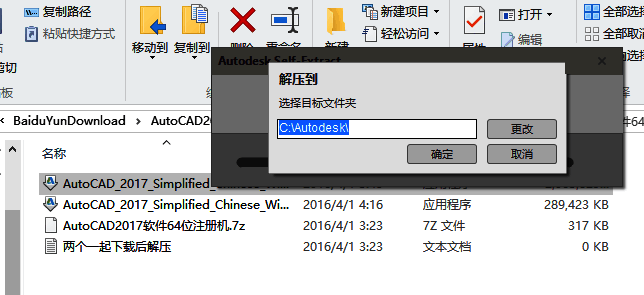
双击打开CAD2017的安装程序,系统将自动开始解压文件,默认路径为C盘中的“AUTODESK”文件夹,点击“确定”继续操作。
进入安装界面
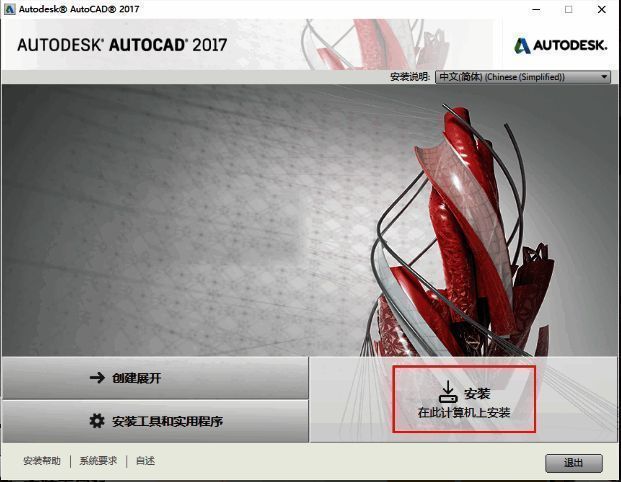
等待一段时间后,解压过程完成。进入C盘的Autodesk文件夹,找到名为Setup的图标,双击打开它即可进入正式安装界面,点击【安装】按钮开始配置。
设置地区与接受协议
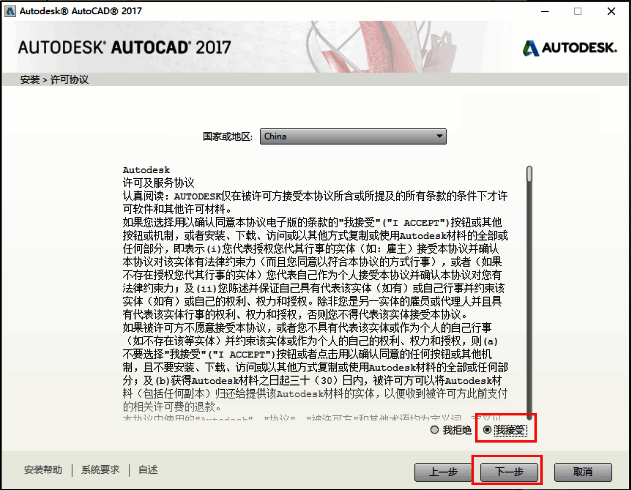
在安装过程中,地区选择请设定为【China】,并勾选下方的【我同意】选项,表示接受软件使用协议,然后点击【下一步】继续。
选择安装内容与路径
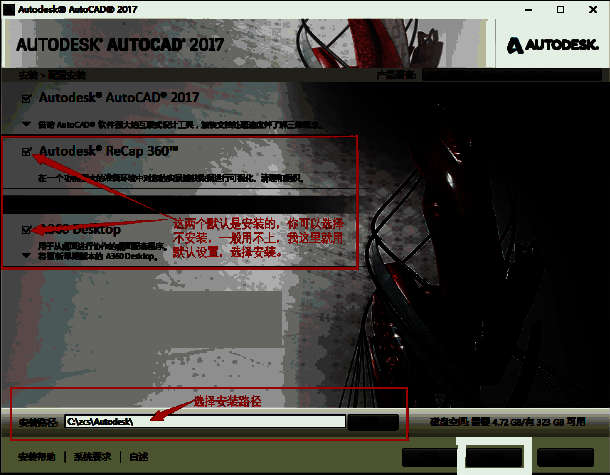
如果需要完整安装所有组件,可在程序列表中全部打勾;如需更改默认安装路径,可点击【浏览】按钮进行自定义设置。
插件安装不容忽视
除了主程序之外,相关的插件也建议一并安装。点击小三角形展开插件菜单,并根据需求进行勾选。
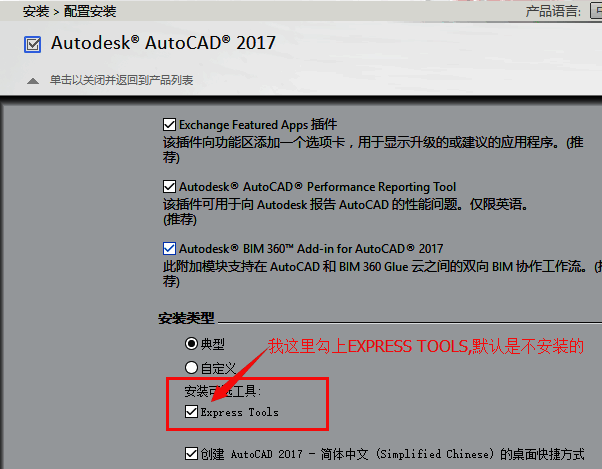
确认配置并开始安装
选好插件后,点击关闭窗口返回产品列表,确认无误后点击【安装】按钮,进入最终安装流程。
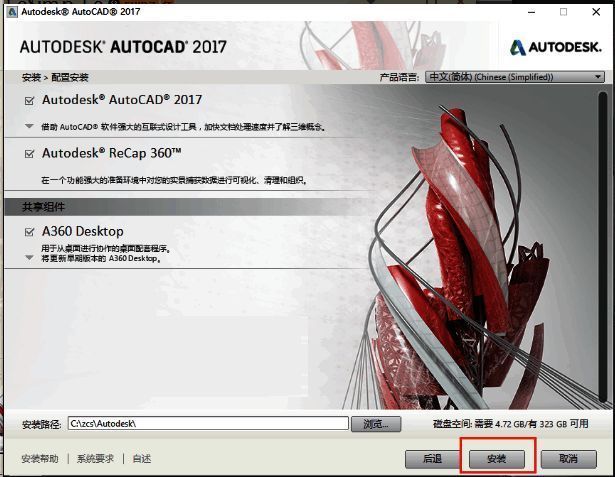
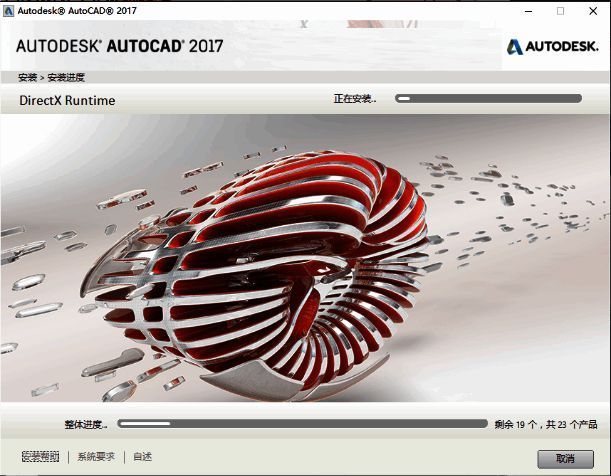
等待自动安装完成
此时电脑将自动执行安装任务,整个过程无需手动干预,只需耐心等待直至安装结束。
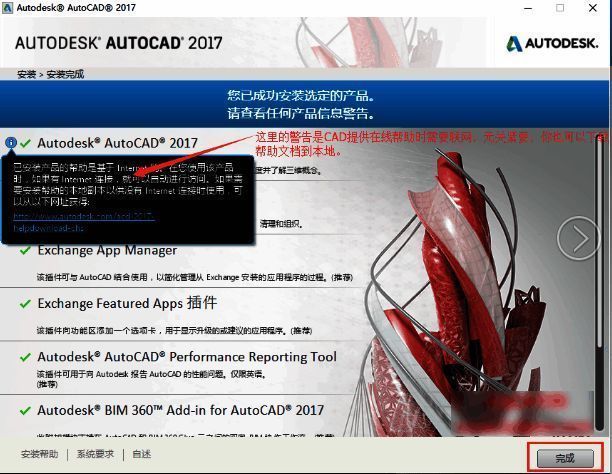
安装完成并创建快捷方式
当屏幕出现绿色对勾标志时,表示CAD2017已成功安装完毕,点击【完成】按钮退出安装程序。
是否重启电脑的选择
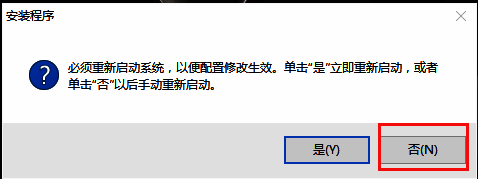
如果系统提示需要重启,请根据个人情况选择是否立即重启,一般建议暂时不重启以保留当前工作环境。
桌面快捷方式生成
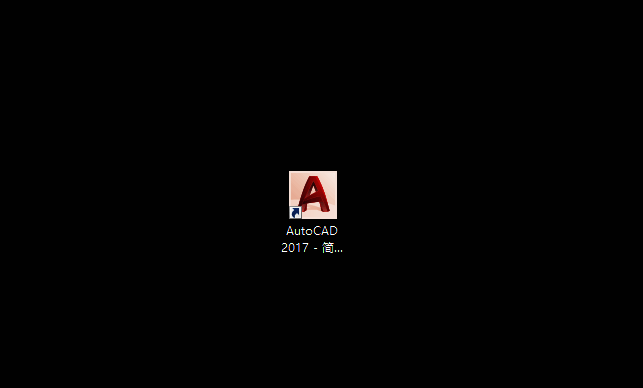
最后,在桌面上就能看到CAD2017的图标,双击即可运行这款专业绘图工具。
总结安装流程
通过上述详细步骤,即使是初次接触CAD2017的新手用户,也可以顺利完成软件的安装部署。整个过程涵盖了从初始解压到最终创建桌面快捷方式的全流程操作,帮助用户快速上手这款强大的图形设计工具。


























