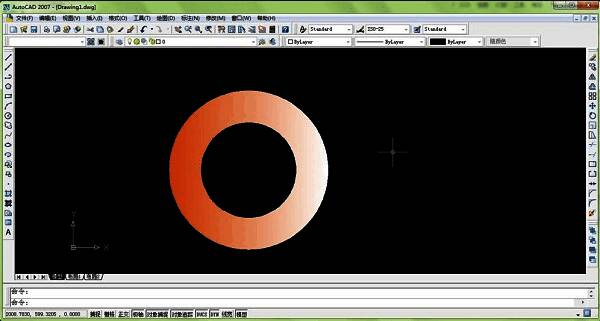
软件启动与绘图设置
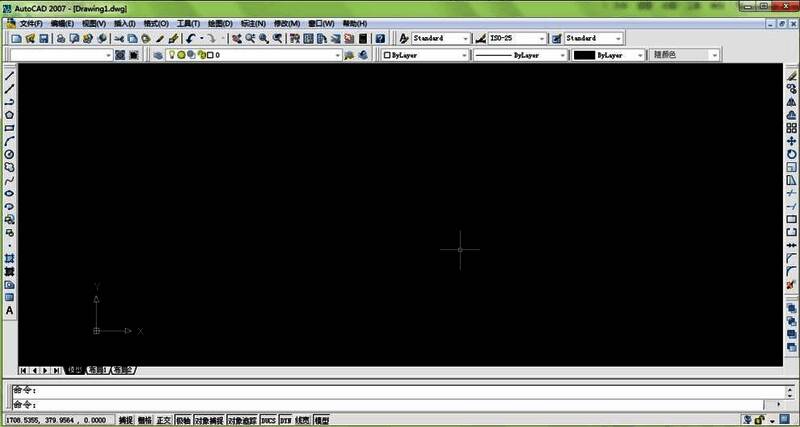
打开AutoCAD 2007软件界面,进入标准绘图环境。此时可看到顶部菜单栏包含多个功能模块,为后续操作做好准备。
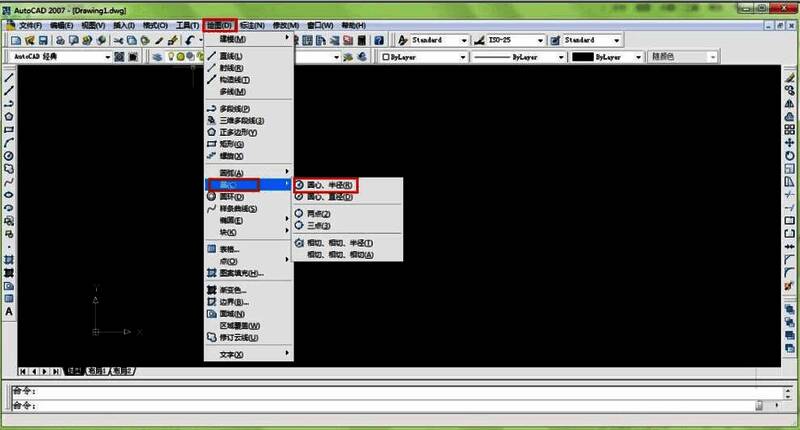
选择圆形绘制工具
在顶部菜单栏中点击【绘图】选项,展开下拉菜单后找到【圆】功能组。该菜单提供了多种绘制圆形的方式,包括“圆心、半径”、“两点”、“三点”等选项,适用于不同场景下的圆形绘制需求。
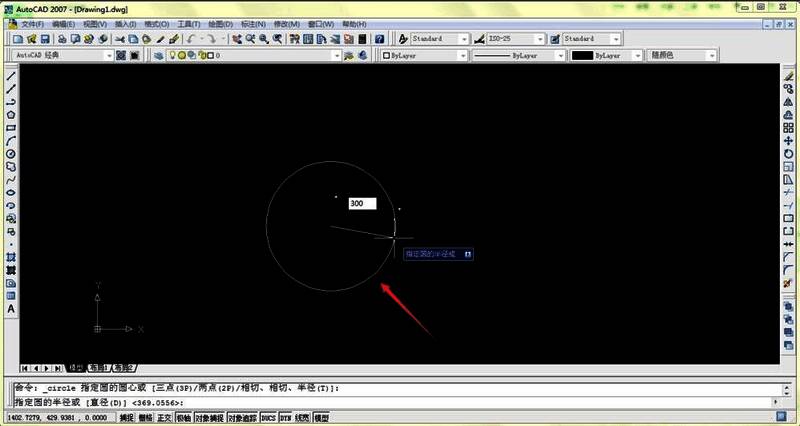
绘制第一个基础圆形
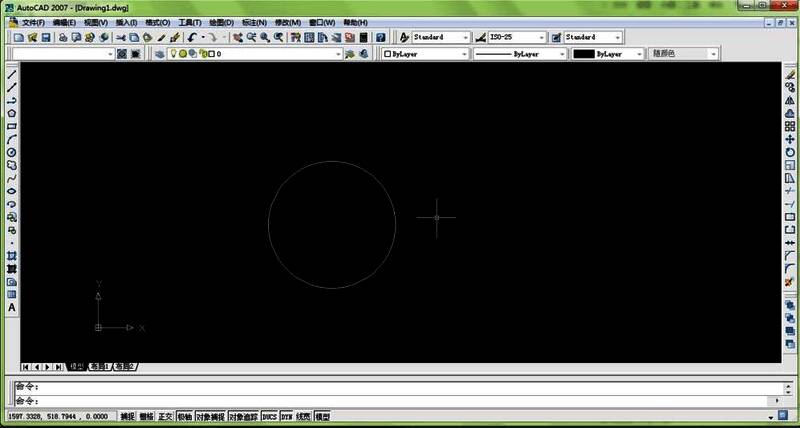
选择【圆心、半径】绘制模式,首先在绘图区域指定一个圆心位置,随后输入所需半径数值,即可完成第一个标准圆形的创建。这是构建同心圆结构的基础图形。
继续绘制第二个同心圆
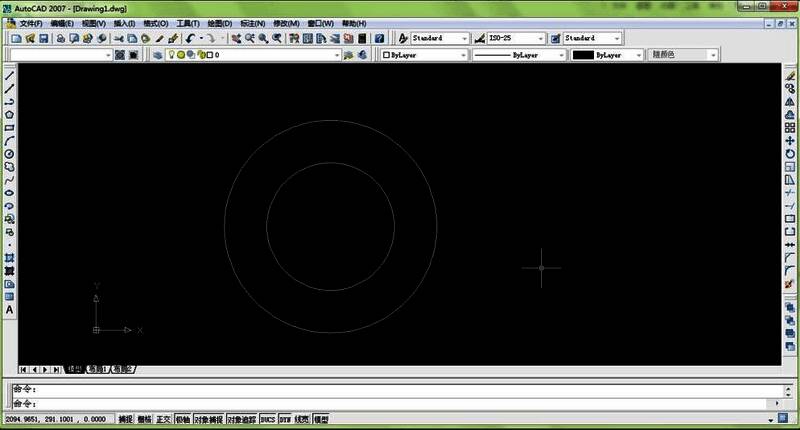
重复使用【圆心、半径】命令,在相同坐标点上再次指定圆心,并输入更大的半径值,从而生成一个与前一个圆共享中心点的新圆形。通过这种方式,便实现了两个同心圆的叠加效果。

提升视觉表现力的操作
虽然此时已经完成了基本的同心圆结构,但为了增强图形的视觉冲击力,建议进一步对图形进行色彩填充或线型调整等美化操作,使整体呈现更具专业感和艺术性。