AutoCAD2007角度标注超详细教程,新手也能秒变高手!

发布时间:2025-07-12 14:44:57阅读:18527
  • 御剑封魔 V1.2.12026正版下载 - 卧牛玩
    御剑封魔:国风修仙割草新体验御剑封魔是一款以水墨风格为基调的修仙类Roguelike手游,凭借其独特的美术表现与畅快的战斗系统,迅速在玩家群体中掀起热潮。游戏以“修仙”为核心主题,融合了丰富的角色成长体系、多
    角色扮演大小:未知更新时间:2025-07-18
    立即下载

软件功能与用户需求解析

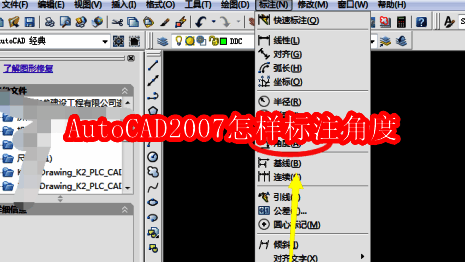
AutoCAD2007界面截图,展示主菜单和工具栏布局

作为一款经典的CAD设计软件,AutoCAD2007在工程制图、建筑设计等领域具有广泛的应用基础。许多初学者在使用过程中对于如何进行精确的角度标注存在疑问。本文将为读者带来一套完整、清晰的操作流程,帮助大家快速掌握角度标注技巧。

进入标注功能模块
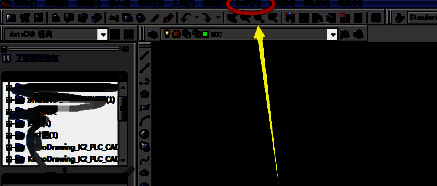
AutoCAD2007标注菜单展开示意图,高亮显示“角度”选项

首先打开AutoCAD2007软件,在顶部窗口菜单中找到并点击【标注】选项,进入标注功能模块。

选择角度标注命令
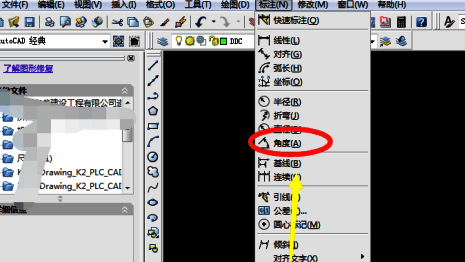
角度标注设置界面,显示可选参数

在下拉的标注菜单中,选择【角度】命令并点击打开,系统将自动进入角度标注模式。

指定标注对象类型
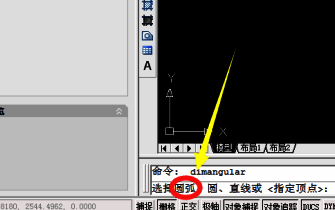
命令行提示选择对象类型,圆弧选项被选中

接下来在命令行菜单中选择【圆弧】作为标注对象类型,这一步是确保角度标注准确性的关键环节。

选取第一个端点
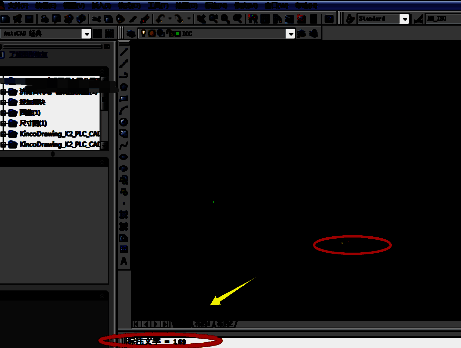
绘图区域显示已选中的第一个端点,光标位于确认位置

根据命令提示,在绘图区域内点击选择角度标注的第一个端点,并点击确定完成选取。

完成最终标注操作
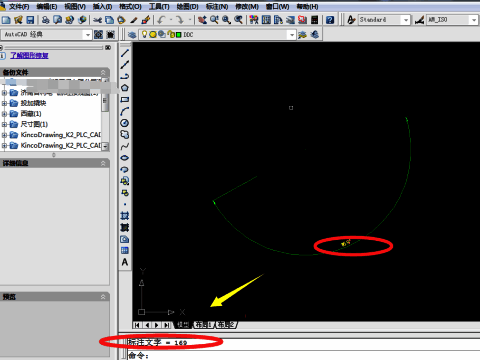
完成角度标注后的效果图,清晰显示标注数值和图形

回到编辑菜单,继续选择另一个端点并确认,系统将自动生成完整的角度标注结果,整个操作流程顺利完成。

相关软件 2026

卧牛玩

陌生来电要警惕,分享屏幕别随意,未知链接不点击,个人信息不透露,转账汇款多核实,骗局千万要记牢。
有效预防诈骗,请安装国家反诈中心APP!






















