软件功能与用户需求
CorelDRAW X4作为一款经典的矢量图形设计软件,凭借其强大的绘图与编辑功能,在平面设计领域占据重要地位。其中,焊接工具是处理图形合并时非常实用的功能之一,尤其适合需要将多个形状融合为一个整体的设计场景。许多新手用户对这一功能的操作流程还不熟悉,因此本文将为大家带来一份详细的教学指南。
启动软件并进入编辑界面
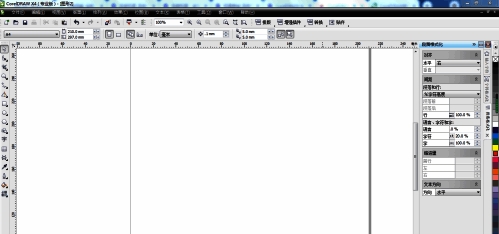
首先,打开 CorelDRAW X4 软件,进入主编辑界面。该界面包含工具栏、属性面板和画布区域,用户可在其中进行各种图形绘制与编辑操作。
绘制基础图形:圆形与矩形
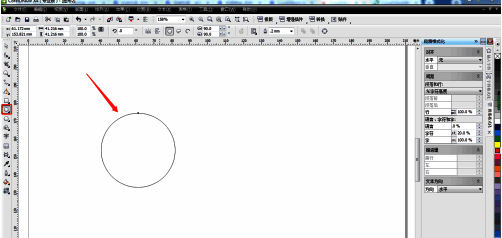
接下来,使用左侧工具栏中的“椭圆形工具”,在画布上绘制一个圆形。随后,通过调色板为圆形填充颜色,增强视觉效果。
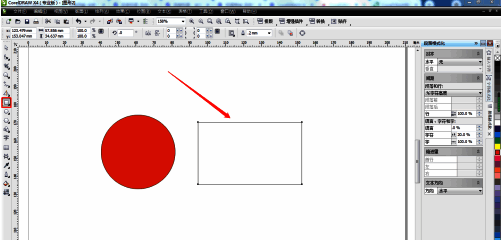
继续使用“矩形工具”在圆形右侧绘制一个矩形,并同样使用调色板为其填充颜色,形成鲜明对比。
执行焊接操作,实现图形融合
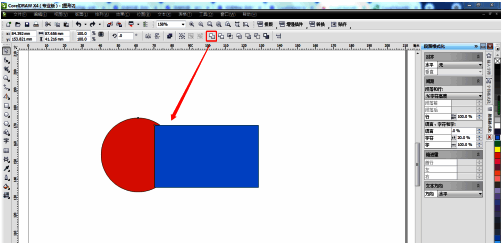
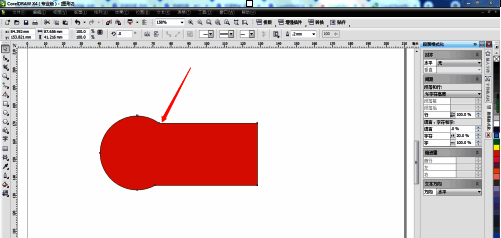
完成两个图形的绘制与上色后,将矩形拖动至圆形上方,并同时选中两者。接着点击菜单栏中的“焊接”工具,系统会自动将两个图形合并为一个整体,完成焊接操作。
总结与应用价值
通过以上步骤,我们可以快速掌握 CorelDRAW X4 中焊接工具的基本使用方法。这一功能不仅简化了图形合并的操作流程,也为设计师提供了更高效的创作方式,适用于标志设计、插画制作等多种应用场景。


























