软件基础设置与绘图准备
在使用CorelDraw X4进行图形设计时,不仅可以创作多种艺术效果,还能轻松实现三维立体图形的绘制。想要画出一个标准的圆柱体,首先需要正确设置页面大小和基本参数。
设定页面尺寸并创建矩形轮廓
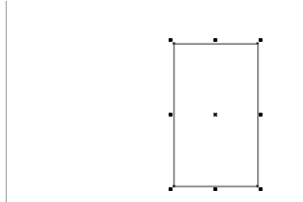
启动CorelDraw X4后,将页面尺寸设为长594mm、宽297mm。接着选择“矩形工具”,绘制一个长100mm、宽170mm的矩形,并将其放置在坐标x:250mm、y:160mm的位置,作为圆柱体的主体框架。
绘制椭圆并复制调整位置
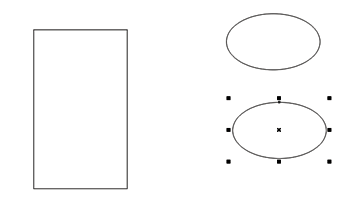
接下来使用“椭圆工具”在矩形右侧合适位置绘制一个长轴为100mm、短轴为60mm的椭圆。按下Ctrl+D键快速复制一个相同的椭圆,为后续制作上下底面做准备。
定位椭圆至矩形底部形成封闭结构
将其中一个椭圆移动到矩形底边,精确坐标设定为x:250mm、y:75mm,使其与矩形底部对齐,形成圆柱体的下底面。
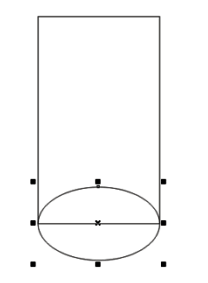
通过焊接功能合并图形元素
点击菜单栏中的【窗口】→【泊坞窗】→【造型】→【焊接】功能,将矩形与椭圆弧线融合为一体,构建出圆柱的基本立体形态。
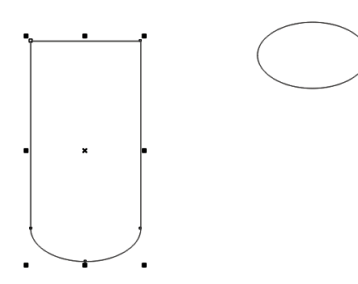
顶部椭圆定位完成立体结构
将另一个椭圆移至上一步形成的图形顶边,设定坐标为x:250mm、y:245mm,确保圆柱顶部与底部对称,形成完整的三维视觉效果。
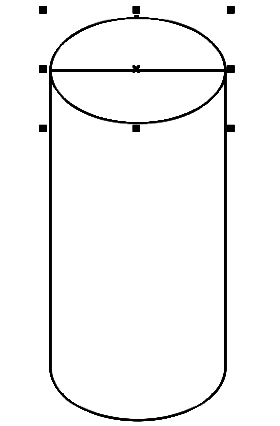
利用修剪工具优化图形细节
再次进入【窗口】→【泊坞窗】→【造型】→【修剪】功能,在弹出的选项中选择“仅保留源对象”来精细处理图形边缘,使圆柱更自然流畅。
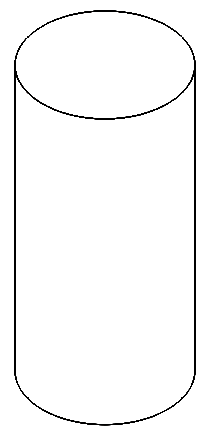
添加光影效果增强立体感
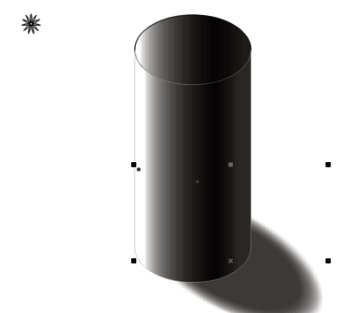
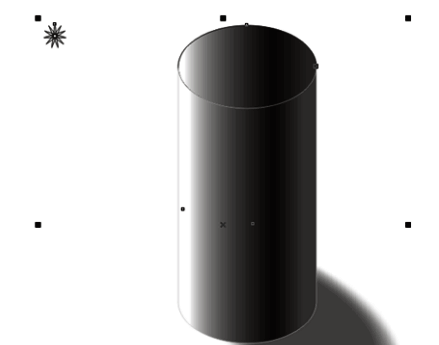
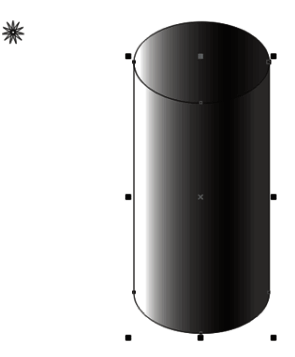
模拟光源位于左上方的效果,选中顶部椭圆并使用“渐变填充”工具为其上色,再依次为圆柱侧面填充渐变,自定义绘制出亮面、暗面及明暗交界线,增强真实感。
统一轮廓线并组合整体图形
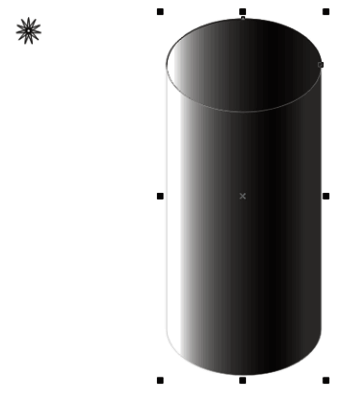
将所有轮廓线颜色设置为浅灰色,然后通过【排列】→【群组】命令将整个圆柱图形整合为一个整体,便于后续编辑和调整。
绘制阴影增强画面层次
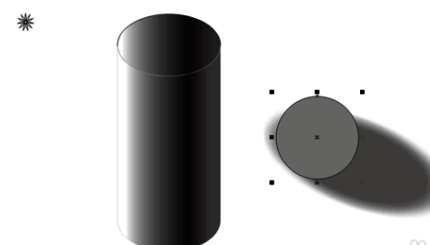
在页面右侧空白区域绘制一个直径为80mm的圆形,使用“交互式阴影工具”为它添加投影效果,模拟光源照射下的阴影表现。
调整阴影位置与色调匹配场景
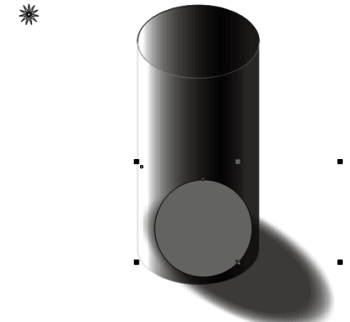
将刚刚创建的圆形阴影移动至圆柱底部,根据光源角度调整其位置与颜色深浅,使其与整体画面协调一致。
将阴影置于底层并完成最终整合
通过【排列】→【顺序】→【到图层后面】命令,将阴影图形放置于圆柱体下方,最后再次使用【排列】→【群组】将圆柱、阴影与光源统一组合,完成整个绘制流程。