分区助手检查分区保姆级教程!3步搞定硬盘健康检测,小白也能秒上手

发布时间:2026-03-19 15:06:17阅读:21723

硬盘健康守护神器登场

在日常使用电脑过程中,硬盘分区异常、读写变慢、文件无故丢失等问题频发,往往源于分区结构损坏或文件系统错误。而分区助手作为国内用户基数庞大、口碑扎实的磁盘管理工具,凭借其界面简洁、操作直观、功能可靠等优势,成为众多PC用户维护硬盘健康的首选方案——尤其“分区检查”这一核心功能,能深度扫描并修复NTFS/FAT32等常见文件系统隐患,无需重装系统即可防患于未然。

三步完成专业级分区诊断

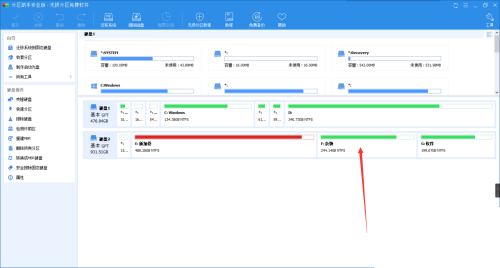
启动分区助手后,主界面将清晰列出本地所有物理磁盘及逻辑分区。用户只需鼠标单击选中待检测的目标分区(如C盘、D盘等),确保其处于高亮激活状态,为后续扫描做好准备。

分区助手软件主界面截图,左侧为功能菜单栏,右侧显示计算机各磁盘分区列表,当前选中C盘分区,分区条呈蓝色高亮状态

精准触发底层文件系统扫描

在顶部导航栏或左侧功能树中定位并点击“分区检查”模块,软件随即调用Windows原生CHKDSK底层指令,进入专业级校验流程。该步骤并非简单表面检测,而是逐扇区比对文件系统元数据,识别坏道标记、目录项损坏、MFT碎片异常等深层风险。
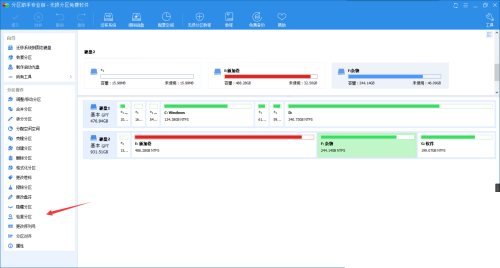
分区检查功能窗口界面,中央显示‘开始检查’按钮及文件系统类型提示(NTFS),下方附有‘自动修复错误’复选框,默认已勾选

一键执行·实时反馈修复结果

确认参数无误后,点击弹出窗口中的“确定”按钮,软件将立即启动后台扫描。整个过程无需人工干预,进度条实时显示已完成扇区比例;检测结束后,界面将清晰列出发现的问题类型(如“发现2处文件记录不一致”)、是否已自动修复,以及是否建议进一步执行“分区恢复”或“坏道检测”等进阶操作。
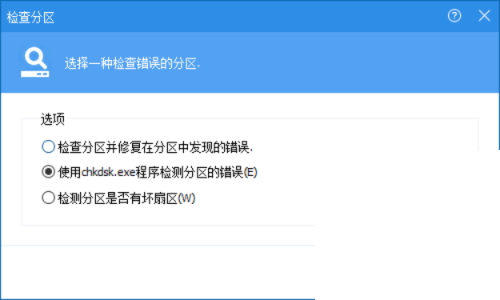
检查完成弹窗截图,背景为绿色成功标识,正中显示‘检查完成!共发现0个错误,已全部修复’,右下角设有‘关闭’按钮

卧牛玩

陌生来电要警惕,分享屏幕别随意,未知链接不点击,个人信息不透露,转账汇款多核实,骗局千万要记牢。
有效预防诈骗,请安装国家反诈中心APP!