专业分区工具助力系统无缝迁移
作为一款广受用户信赖的磁盘管理软件,
五步完成系统迁移全流程
启动软件后,在主界面醒目位置点击“迁移系统到固态硬盘”功能——该选项不仅支持SSD,同样适用于更换为更大容量的机械硬盘或新购M.2/NVMe设备。整个流程采用向导式设计,零基础用户也能轻松上手。
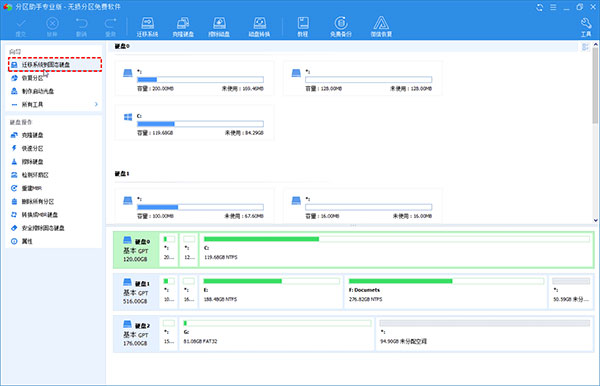
智能识别目标存储空间
系统将自动扫描当前磁盘状态,并提供三种灵活的目标选择方式:直接选用硬盘上的“未分配空间”、覆盖现有某个分区(需注意数据备份),或整盘迁移至一块全新的空白硬盘。选定后点击“下一步”,软件即开始预分析源系统结构。
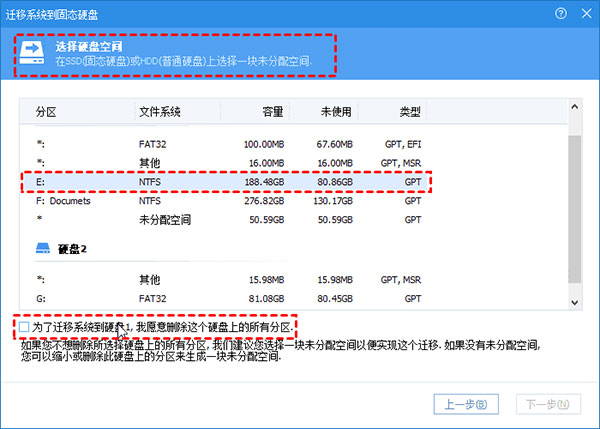
自定义分区参数更贴心
在分区调整窗口中,用户可自由拖动滑块调节系统分区大小、设定起始位置,并为新系统盘指定盘符(如C盘或D盘)。对于多数用户,保持默认配置即可获得最优兼容性;进阶用户则可根据多系统共存或预留空间需求进行个性化设置。
引导修复与最终执行
确认迁移前,软件会弹出关于“引导操作系统”的关键提示——这是确保迁移后电脑能正常开机的核心步骤。阅读完毕后点击“完成”,返回主界面。此时务必点击左上角醒目的“提交”按钮,随后按提示重启进入PE环境,由后台全自动完成扇区级复制与引导修复。
迁移完成后的必要操作
系统迁移成功后,切勿立即拔掉旧硬盘!建议首先进入BIOS/UEFI,将新硬盘设为第一启动项,保存设置并重启验证是否可正常进入桌面。确认无误后,旧盘可作为数据盘继续使用,或安全格式化释放空间。整个过程真正实现“换盘不换心”,让老电脑焕发新生。


























