优启通是一款功能强大的系统更换工具软件,它能让你轻松实现随时更换系统的体验,操作十分简便。那么,究竟该如何使用优启通制作启动 U 盘来安装系统呢?接下来,为大家带来详细的介绍,让我们一起来看看吧!
优启通如何制作启动 U 盘装系统
一、优启通启动 U 盘制作
首先,你需要准备一个容量在 8G 以上的 U 盘,建议选择 USB3.0 接口的 U 盘,这样传输速度更快。然后,下载 U 盘启动盘制作软件——优启通,你可以选择无广告且由本站提供的高级会员版。
在制作优启通启动 U 盘的整个过程中,请务必关闭杀毒软件或安全软件,同时要确保 U 盘里没有重要文件,因为制作过程会清除 U 盘上的所有数据。如果 U 盘中有重要数据,请提前进行备份传输。将 U 盘插入电脑后,双击运行解压后的 U 盘启动盘制作软件,按以下步骤操作:1. 默认可选择 U 盘模式;2. 确认要制作的 U 盘无误;3. 点击“新建制作”开始制作,稍等片刻即可完成。整个制作过程非常简单。需要注意的是,如果 U 盘需要存储单个文件大于 4G 的系统镜像,制作 U 盘时建议选择 exFAT 或 NTFS 格式。
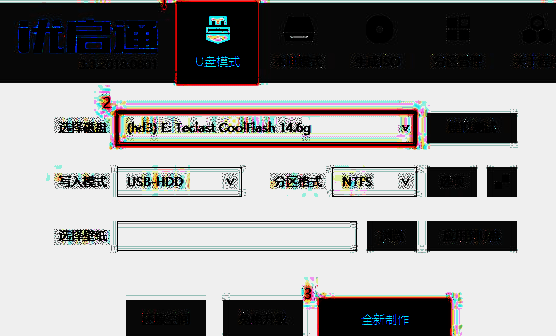
看完上述步骤,是不是觉得制作 U 盘启动盘很容易呢?只需几个简单的步骤就能完成。以后需要更新 PE 时,只需选择上图中的“免费升级”,就不会破坏原 U 盘中存储的数据,是不是非常方便呢?
二、系统重装步骤:
1. 如何进入 UQT PE 环境
将 U 盘插入电脑的 USB 接口后,打开电脑(如果电脑已经打开,则重启电脑),快速连续点击电脑键盘的快捷启动键。不过,具体按哪个快捷键与各种品牌的笔记本或主板有关,每个品牌的笔记本或者主板的快捷键基本都不一样。以下为你提供市面上常见产品的快捷键列表,你可以参考一下。
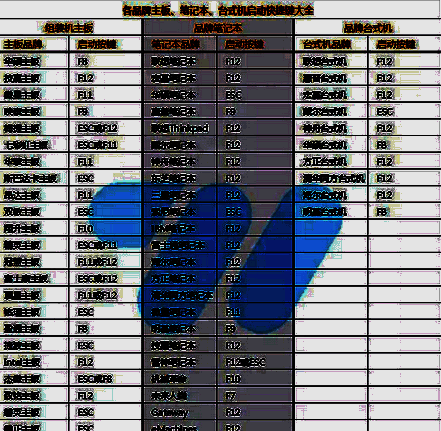
注意:如果以上列表中未提及你的电脑型号,可以通过百度查询或按相应按键进入主板 BIOS 设置,然后将 U 盘设置为第一个启动项,保存退出后也能实现从 U 盘启动。大部分电脑按 F2 或 Delete 进入 Bios,还有部分电脑按 F1、ESC 或其他键。
直到看到类似下图的界面,在这里你可以选择从哪个设备启动电脑,使用键盘上的上下箭头选择你的 USB 设备,通常显示的是 U 盘的品牌名称,选择好后按回车键确认。

之后,你会看到优启通启动菜单选择界面,新机型选择 Windows 10 PE,老机型选择 Windows 8 PE,古董机型选择 Windows 2003 PE。

过一会儿,就可以进入 PE 系统的桌面了。在这个 PE 系统中,你可以备份 C 盘中的一些重要数据,找到需要备份的文件,直接复制到 D 盘即可。然后,就可以开始安装系统了。
2. 启动系统重装操作:进入 PE 系统后,双击桌面上的“EIX 系统安装”工具(EasyImageX)运行,按照下图顺序选择“GHO 镜像文件”和“安装位置”,然后点击“一键恢复”(安装工具会自动扫描所有可以安装在硬盘和 U 盘上的系统文件,你可以根据自己的需求进行选择)。
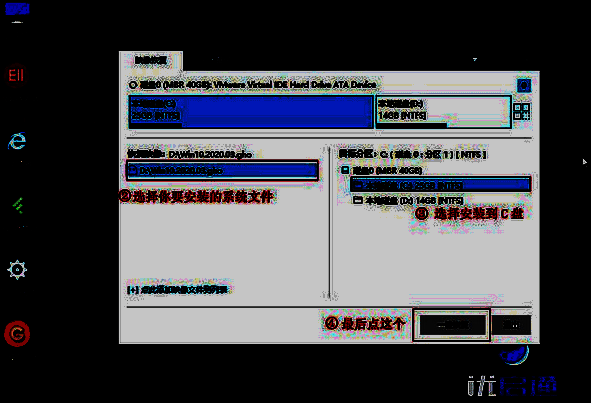
在弹出的确认窗口中,取消勾选“Driver Call”,因为系统会自动调用。
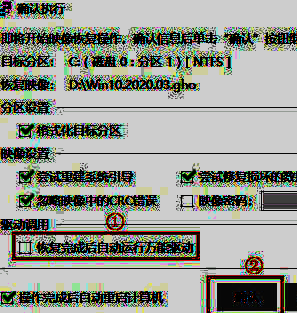
系统开始恢复,等待恢复完成后,拔出 U 盘,重启电脑即可。
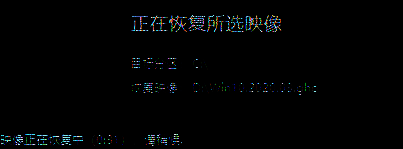
系统安装过程
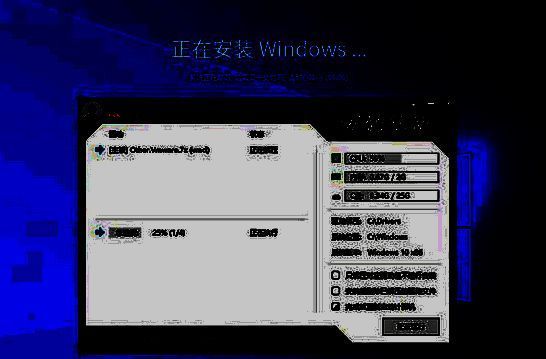
重装完成后,全新的系统就会呈现在你面前。