会声会影软件具备直接成批转换视频的功能,不过很多小伙伴对具体操作方法还不太清楚。下面为大家带来详细介绍,不清楚操作的小伙伴快来看看吧!
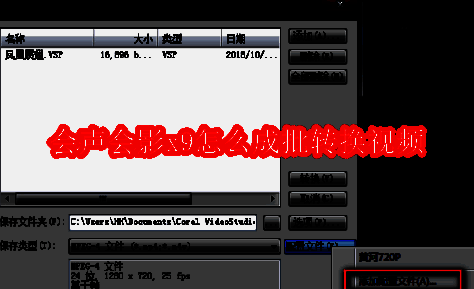
会声会影x9怎么成批转换视频
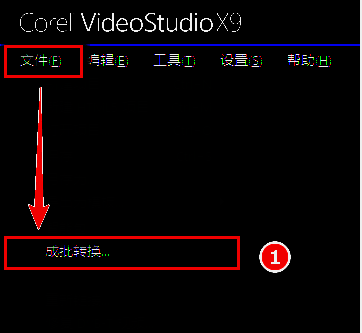
先打开会声会影X9,接着点击【文件】,然后选择【成批转换】。
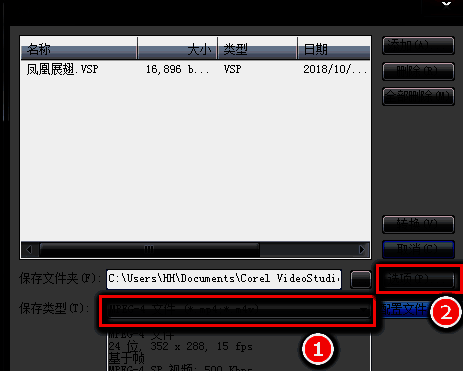
打开【成批转换】对话框之后,点击【添加】按钮,就可以添加会声会影X9的vsp工程文件,而且能够添加多个文件。
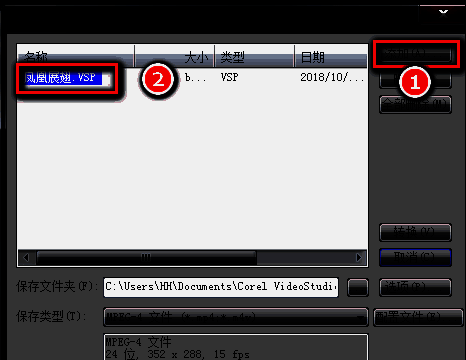
文件添加完成后,点击保存文件类型,选择MP4格式,随后再点击选项,对生成MP4文件的具体参数进行设置。
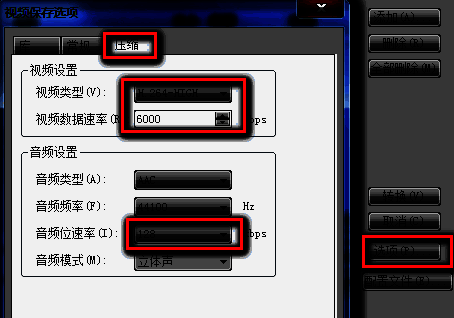
点开文件选项后,按照图中所示设置压缩中的视频设置和音频设置。
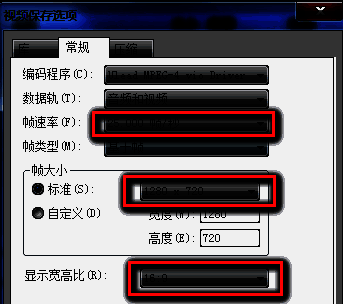
在文件选项里的常规设置中,按照图中所示设置帧速率和帧大小。
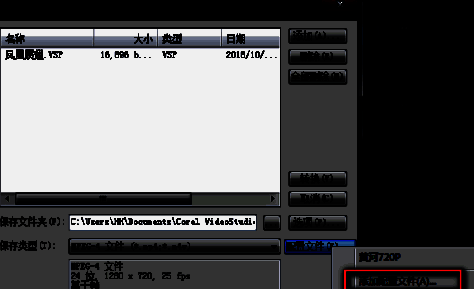
设置完成后,为了方便日后使用,可以把本次的设置添加到配置文件,给它起个名字,这样下次就能快速选择使用了。
设置好之后点击确定,然后就可以点击【转换】开始进行批量转换了。
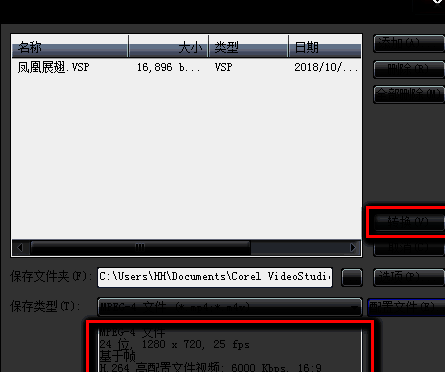
转换过程需要几分钟时间,请耐心等待。最后系统会提示你转换成功。
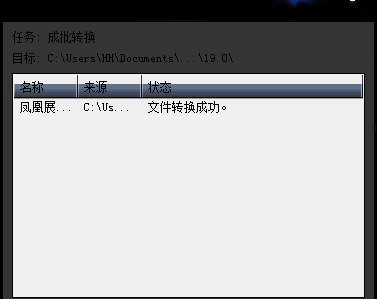
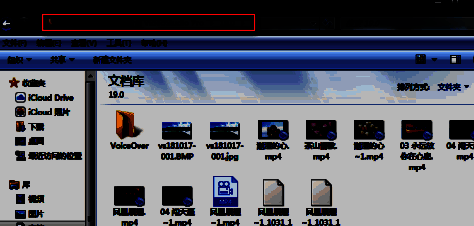
文件的保存位置默认是在【我的文档Corel VideoStudio Pro19.0】文件夹里。