为什么这款工具成了办公党必备?
在日常办公与学习中,频繁在手机和电脑之间互传文件是许多人的刚需。而微信文件传输助手网页版凭借其免安装、即开即用、多端同步等特性,成为无数用户心中的“效率神器”。无需登录完整版微信客户端,只需轻扫二维码,即可快速实现跨设备文件互传,尤其适合临时传输文档、图片或会议资料的场景。

如何快速登录并开始使用?
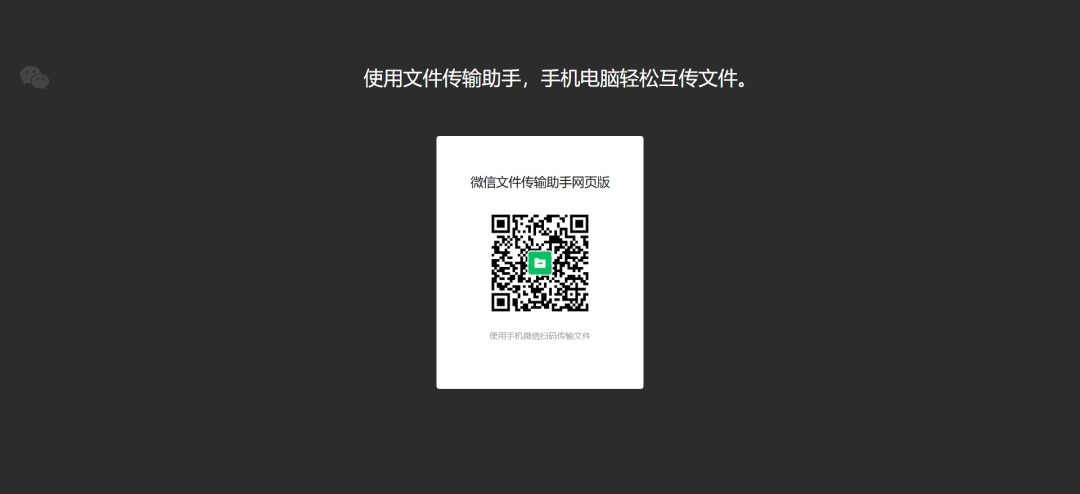
进入网页版非常简单:在电脑浏览器地址栏输入官方网址 filehelper.weixin.qq.com,页面加载完成后会显示一个二维码。打开手机微信,点击右上角「+」号选择“扫一扫”,对准屏幕上的二维码进行扫描。随后手机端将弹出授权提示,点击“确认登录”或“仅传输文件”即可完成绑定。
值得一提的是,该网页版采用独立登录机制,不会占用PC客户端的登录名额,意味着你可以同时在三台设备(手机、PC客户端、网页端)上使用同一账号,极大提升了多任务处理的灵活性。
核心功能大揭秘:不只是发文件那么简单
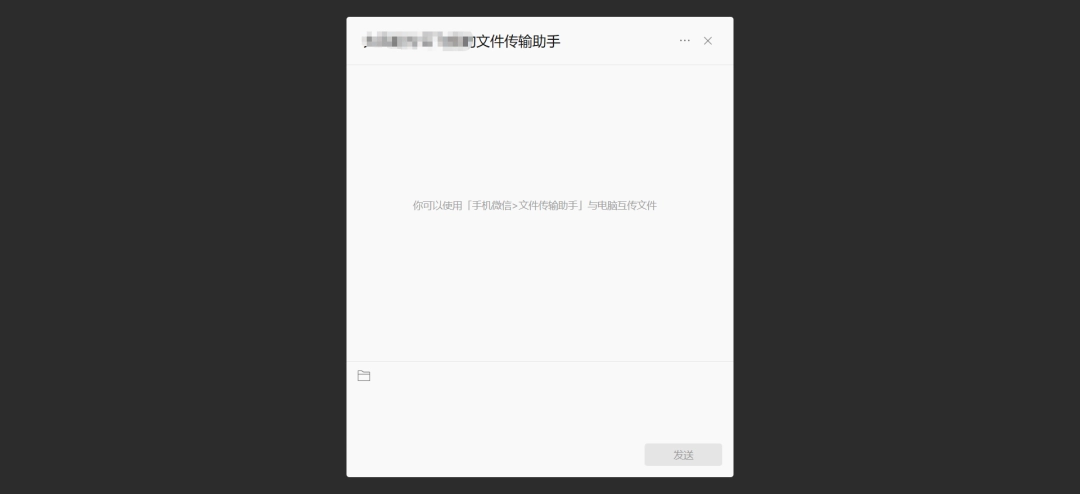
登录成功后,你将进入一个极简风格的聊天界面——这正是“文件传输助手”的专属空间。在这里,你可以通过点击“选择文件”按钮上传内容,也可以直接将文件拖拽至对话框中,操作直观流畅。支持格式涵盖PDF、Word、Excel、PPT、JPG、MP4等多种常见类型,满足多样化需求。
接收方面同样便捷:手机端收到文件可直接预览;电脑端则可通过右键点击已下载文件,选择“在文件夹中显示”快速定位存储路径。虽然网页版本身单文件限制为25MB(部分情况下可能为10MB),但若需发送更大文件,建议先压缩打包或结合微云等云服务中转。
高效技巧提升使用体验
掌握一些小技巧能让传输更高效。例如,在Windows系统中按住Ctrl键、Mac用户使用Command键,可以多选多个文件一次性拖入发送;手机端则可通过长按文件进入“多选”模式批量操作。此外,传输过程中如遇网络中断,系统支持断点续传功能,恢复连接后自动继续,避免重复劳动。
更贴心的是,自2025年起,微信新增了“7天临时云存储”功能,所有通过助手传输的文件将在云端保留一周时间,防止因误删或更换设备导致的数据丢失,真正实现安心中转。
这些细节决定你的使用安全与稳定性
为了保障最佳体验,推荐使用Chrome、Edge等主流现代浏览器访问filehelper.weixin.qq.com,以避免因兼容性问题引发的页面错乱或功能异常。若遇到二维码无法加载的情况,可尝试清除浏览器缓存(快捷键Ctrl+Shift+Delete)或更换浏览器重试。
安全性方面需特别注意:所有传输内容均会同步至微信云端,因此强烈建议不要通过此渠道发送身份证、银行卡、公司机密等敏感信息。使用完毕后,请务必在手机微信中主动点击“退出登录”,或关闭网页页面,防止他人在共用电脑时获取你的数据。
常见问题一网打尽,轻松应对突发状况
不少用户反馈曾遇到“文件发送失败”或“页面排版混乱”的情况。对此,首先要检查文件是否超出大小限制,其次确保手机与电脑处于同一网络环境,有助于提升传输成功率。若页面组件未完全加载导致显示异常,不妨稍作等待或刷新页面再试。
对于频繁使用的用户,定期清理历史记录不仅能释放空间,也有助于保持界面整洁。网页版现已支持对已发送文件进行重命名和删除操作,并可查看完整的传输日志,管理起来更加得心应手。


























