功能简介与使用场景
希沃管家是一款专为教育场景打造的设备管理工具,凭借其强大的系统维护功能,广泛应用于学校多媒体教室、电子阅览室等场所。其中,“冰点还原”功能作为其核心模块之一,能够有效保护系统安全,防止因误操作或病毒攻击导致的数据丢失问题,特别适用于需要频繁重置或保持系统纯净状态的教学环境。
获取学校代码与服务准备
在开启冰点还原功能前,用户需首先联系所在学校的管理员获取专属学校代码,并确认是否已开通集控服务。如需通过网页端进行远程管理,则需联系销售团队购买相应服务,该功能为付费项目。
网页端设置路径详解
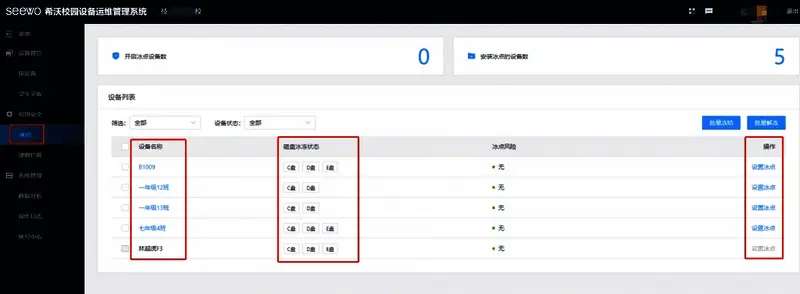
若选择网页端操作,可访问官方集控2管理页面:http://seewo.com/hugo,登录后点击左侧菜单栏中的“冰点”选项,进入冰点还原管理界面,随后点击“设置冰点”即可开始相关配置。
本地客户端操作流程
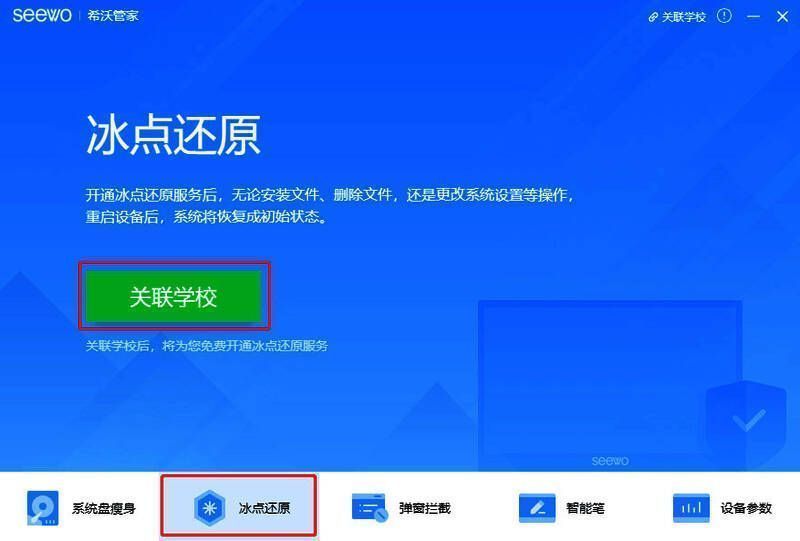
确保安装的是最新版本的希沃管家软件,打开桌面右下角的希沃助手窗口,点击“希沃管家”进入主界面,切换至“冰点还原”标签页,即可开始下一步操作。
关联学校账户信息
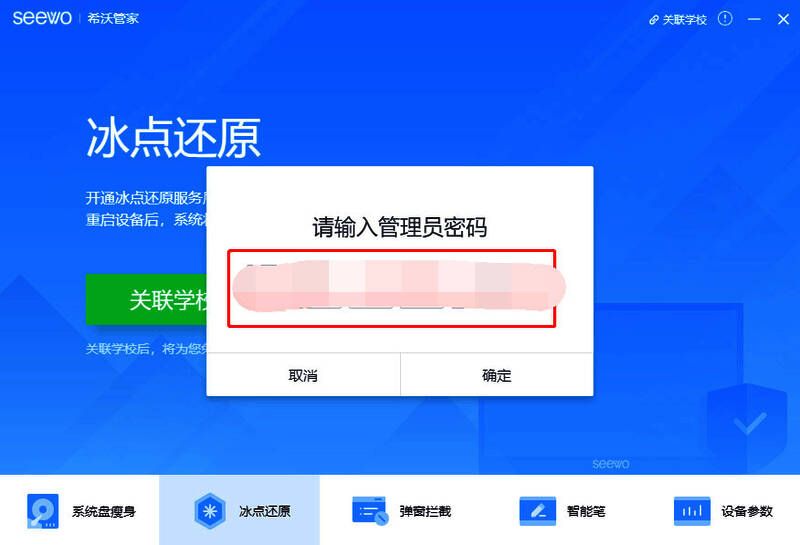
在冰点还原页面中,点击“关联学校”,系统将提示输入管理员密码。初始默认密码为******(具体请咨询管理员),输入正确密码后继续操作。
填写学校及设备信息
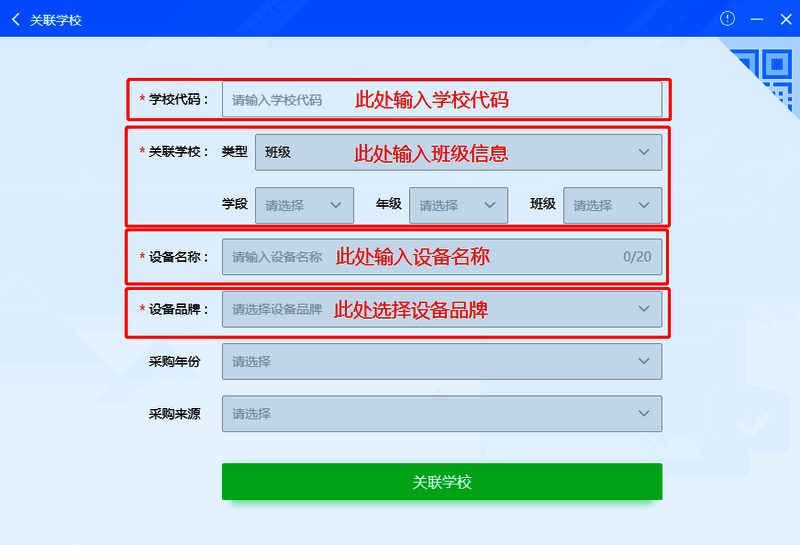
进入关联学校界面后,依次填写学校代码、班级名称以及设备名称,并选择对应的品牌型号,确认无误后点击“关联学校”按钮完成绑定。
启用冰点还原功能
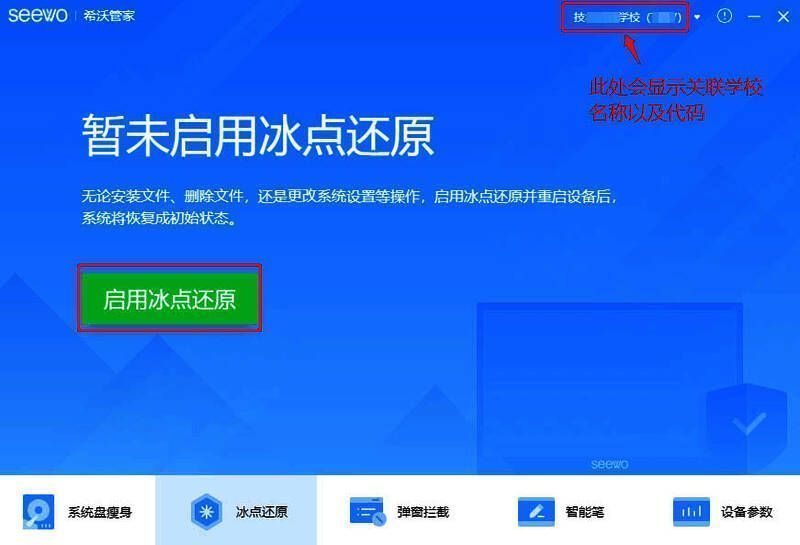
成功关联学校后,界面上会显示“启用冰点还原”选项,同时右上角将展示当前关联的学校名称与代码,点击该按钮继续执行下一步。
选择磁盘并执行冻结操作
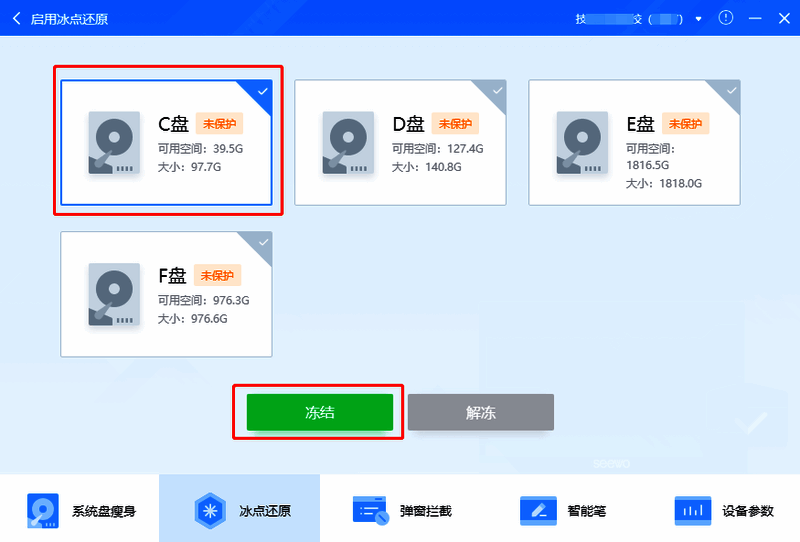
进入冰点还原设置界面后,请再次输入管理员密码验证身份,随后勾选需要保护的磁盘分区,点击“冻结”按钮启动冰点还原机制。
确认冻结并重启设备
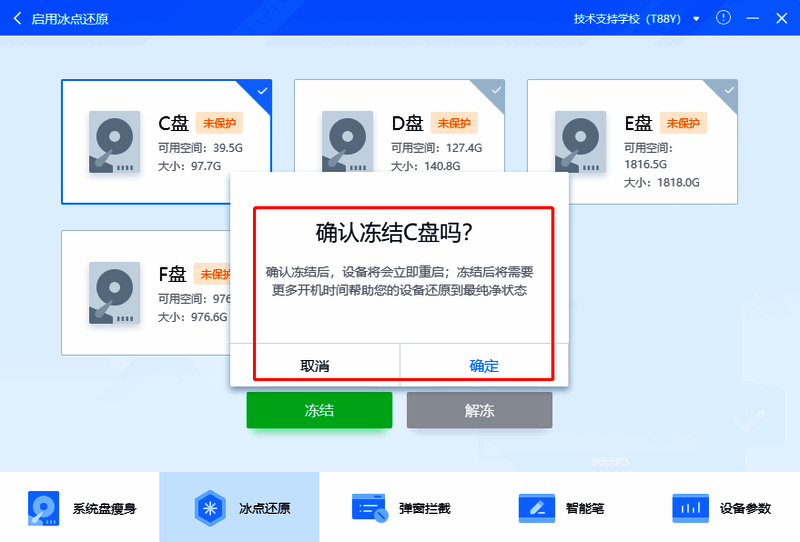
系统会弹出确认窗口询问“确认冻结C盘吗?”,点击确认后设备将立即重启。首次启动时可能耗时稍长,这是系统正在将磁盘恢复到初始设定状态。
功能优势与注意事项
冰点还原技术可在每次重启后自动清除非保护分区的更改记录,确保系统始终处于稳定状态。适用于教学演示、学生机房等高频使用环境,极大降低系统故障率和维护成本。