优启通是一款能助力我们重装系统的U盘启动工具。要是你不清楚怎样用优启通安装win7系统,别担心,下面会为大家带来详细的步骤分享,希望能有所帮助!

使用优启通如何装win7系统
1、准备一个能正常使用的U盘,接着下载优启通U盘启动盘制作工具,将U盘制作成启动盘。
2、把原版WIN7系统镜像下载到电脑本地磁盘,再复制到你制作好的U盘启动盘内。
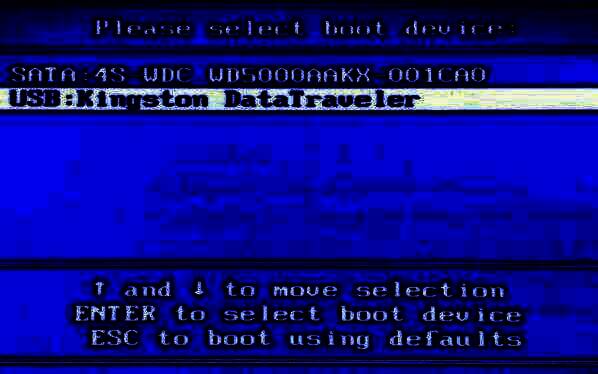
第一步:重启电脑,当开机画面出现时,连续按下“快捷键”,随后会弹出一个窗口,我们通过按上下方向键“↑↓”找到U盘(U盘的选项通常是与USB相关或者是你U盘品牌的英文名称),然后按下回车键,进入优启通主菜单界面。
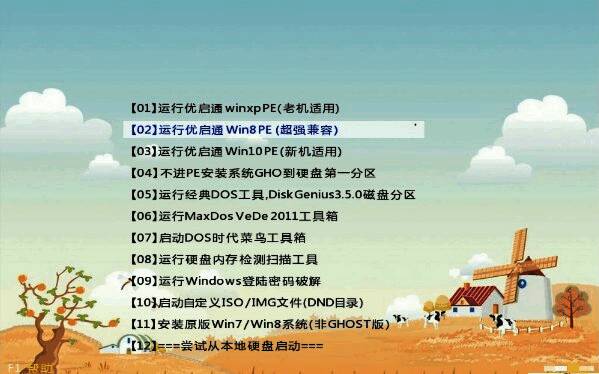
选择02,运行优启通win8 PE(超强兼容)选项。
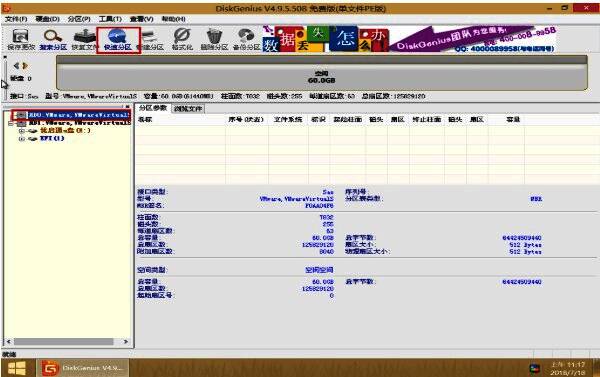
第二步:对磁盘进行分区。

第三步:进入优启通PE系统后,选择原版WiNdows安装。

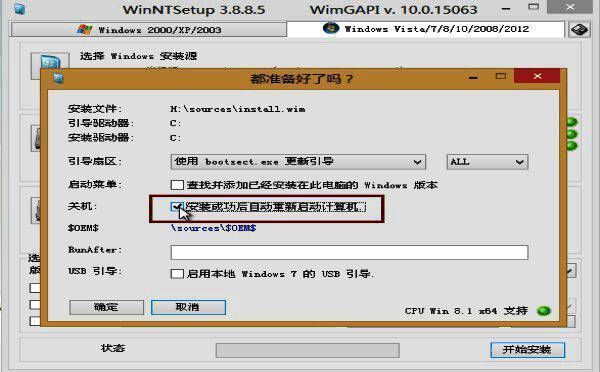
第四步:选择Windows vista/7/8/10/2008/2012选项,各个选项如图所示(windows的安装源是你下载的系统镜像位置)。
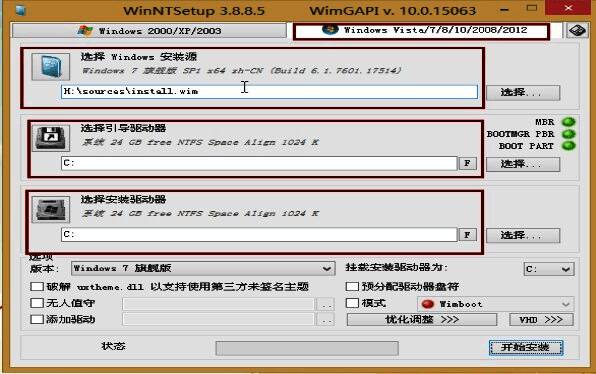
第五步:点击开始安装,会弹出一个窗口,勾选“安装成功后自动重启计算机”。
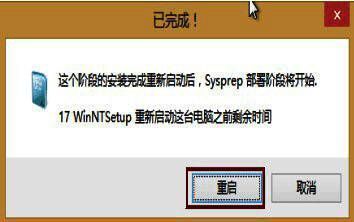
第六步:安装成功啦!点击重启计算机。
第七步:此时正在安装程序,请稍微等待,别着急!
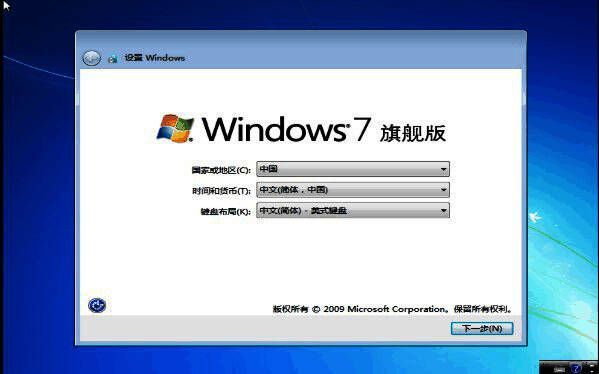
第八步:安装成功啦!按照默认选项,点击下一步。
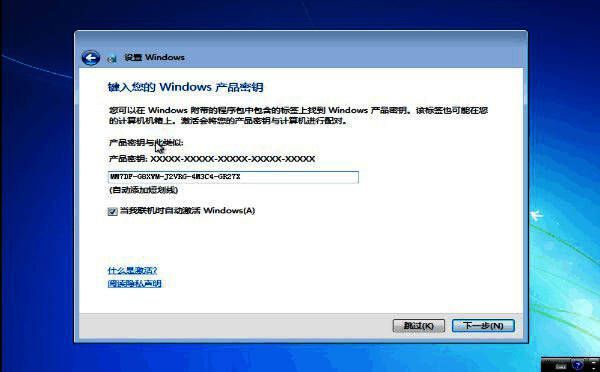
第九步:输入产品密钥(可自行在网上搜索),输入完成后点击下一步。
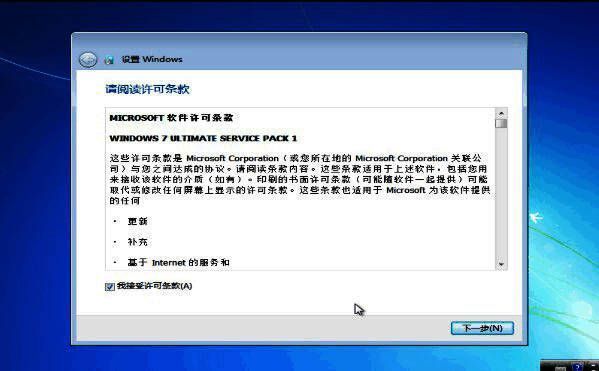
第十步:勾选“我接受许可条款”,然后点击“下一步”。
第十一步:所有设置都完成啦!全新的win7系统就呈现在眼前,如下图所示。