阿里云盘共享文件操作全攻略,看完秒变大神!

发布时间:2025-07-12 14:23:17阅读:28621
  • 阿里云盘mac版 v6.8.7官方版2026正版下载 - 卧牛玩
    阿里云盘mac版全新体验阿里云盘mac版作为专为苹果电脑用户打造的网盘工具,以高速传输、无广告干扰和安全可靠的特性赢得了众多用户的青睐。这款软件不仅支持文件存储与管理,还提供便捷的数据备份服务,帮助用户构建
    应用软件大小:168.07M更新时间:2025-07-12
    立即下载

软件功能简述

阿里云盘作为一款专业且实用的云端存储工具,凭借其便捷的操作和强大的功能,深受用户青睐。通过该平台,用户不仅可以安全地存储个人文件,还能轻松实现设备之间的文件共享与传输。

阿里云盘界面展示,显示主页面布局及功能图标

登录账号并完成验证

在开始使用共享功能之前,首先需要在浏览器中打开阿里云盘官网,并输入自己的账号密码进行登录。
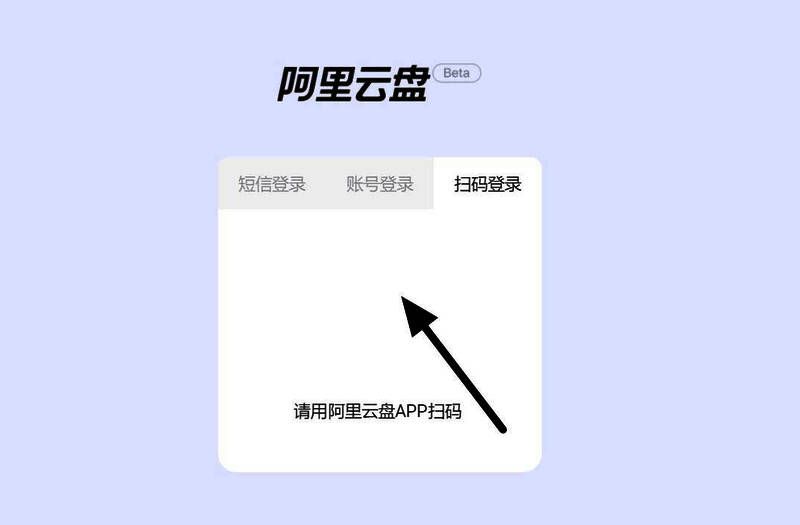
阿里云盘登录界面截图,包含用户名和密码输入框以及登录按钮

通过安全验证机制

为确保账户安全,在登录过程中系统会发送手机短信验证码,用户需及时查收并准确填写以完成身份验证步骤。
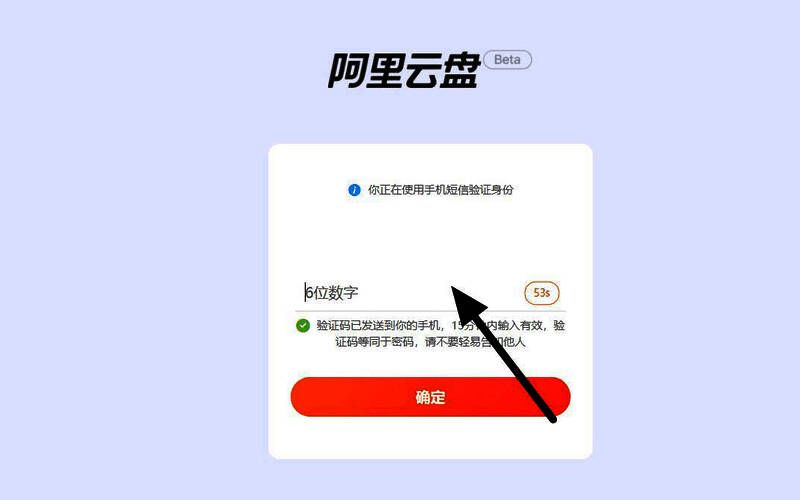
手机收到短信验证码的示意图,屏幕上显示输入验证码的弹窗界面

多设备同步操作流程

若需在另一台电脑上访问相同资源,可重复上述登录与验证步骤,确保两台设备均成功进入同一账号下的云盘空间。
两台电脑同时打开阿里云盘网页端界面,屏幕并列显示登录成功的主页画面

创建专属共享文件夹

在其中一台设备上,点击“新建文件夹”选项,随后右键选择“设为共享文件夹”,即可生成一个可供多端访问的共享目录。
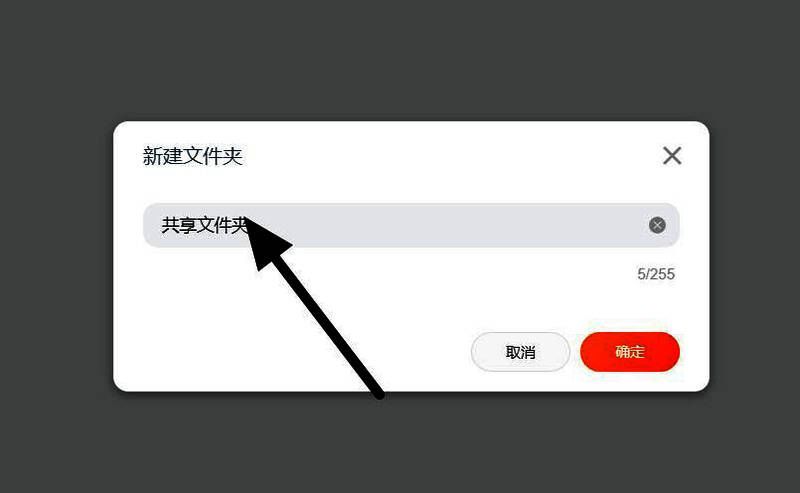
鼠标右键菜单中选择‘设为共享文件夹’的界面截图,突出显示该选项位置

上传文件并实现跨设备传输

将需要共享的资料上传至该文件夹内,随后切换到另一台电脑,便可直接在共享目录中看到这些内容,并根据需求进行下载或在线查看。
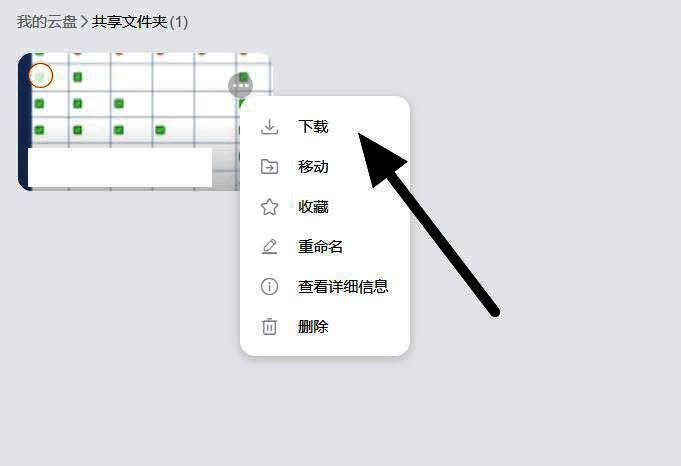
两台电脑分别显示上传与下载进度条界面,体现文件传输过程

快速查阅无需下载

对于仅需浏览的内容,用户可以直接双击文件进行预览操作,无需等待完整下载,极大提升了使用效率与体验。
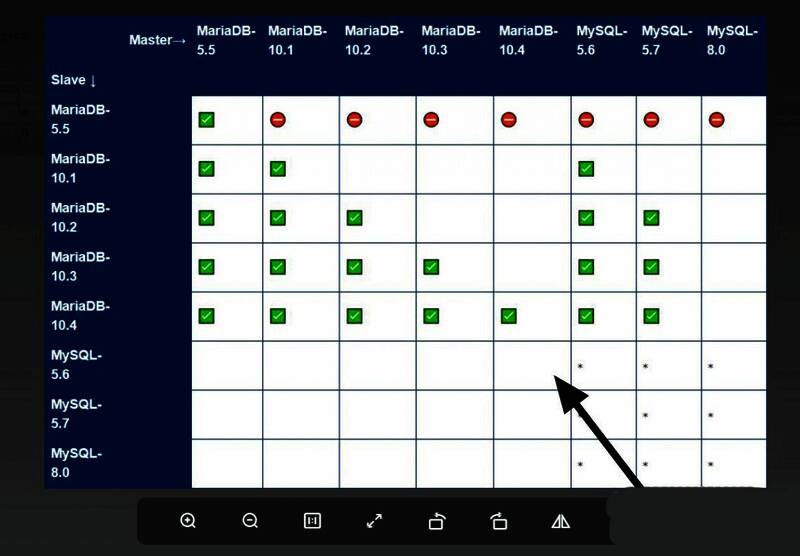
文档预览界面截图,展示文件内容已加载并支持翻页操作

卧牛玩

陌生来电要警惕,分享屏幕别随意,未知链接不点击,个人信息不透露,转账汇款多核实,骗局千万要记牢。
有效预防诈骗,请安装国家反诈中心APP!























