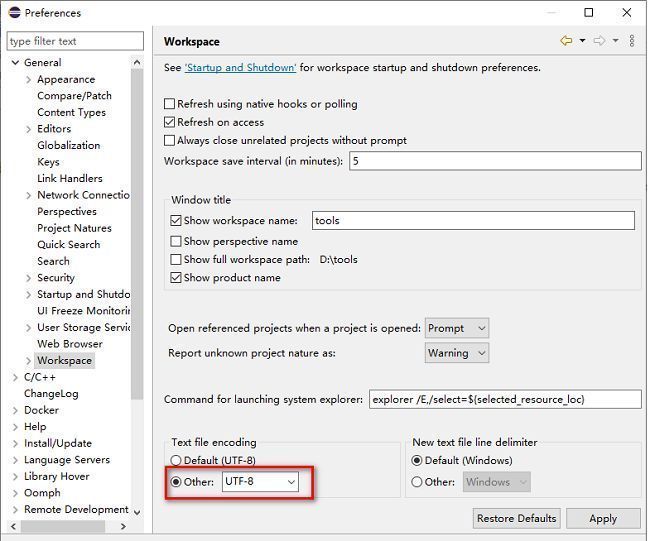
为何正确设置UTF-8编码至关重要
在Java开发过程中,字符编码问题常常影响项目的正常运行,尤其是在处理中文字符或跨平台协作时。Eclipse作为广受欢迎的集成开发环境(IDE),默认编码可能并非UTF-8,这容易导致乱码问题。因此,将工作空间和项目文件统一设置为UTF-8编码,是保障代码可读性与兼容性的关键一步。
进入首选项设置界面
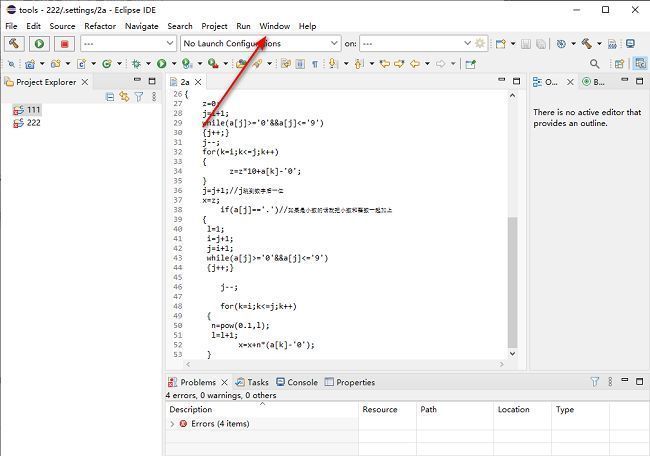
启动Eclipse后,点击顶部菜单栏中的“Window”选项,随后从下拉菜单中选择“Preferences”,进入全局配置界面。该界面允许用户对编辑器、编译器、编码格式等核心功能进行自定义调整。
定位到工作空间编码设置
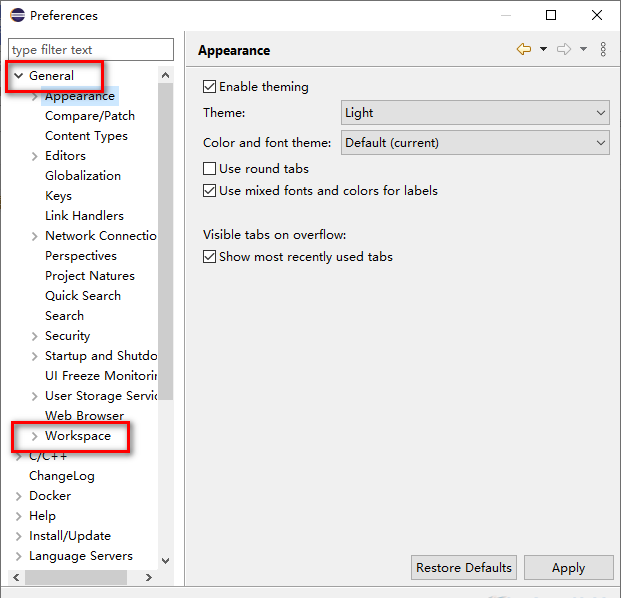
在左侧配置树中依次展开“General”分类,并点击其子项“Workspace”。此处用于设定整个工作空间的默认文本文件编码方式,直接影响所有新建项目的字符集标准。
修改编码为UTF-8并保存
在右侧“Text file encoding”区域中,选择“Other”单选框,并从下拉菜单中选取“UTF-8”编码格式。确认选择后点击“Apply and Close”按钮,即可完成全局编码设置。此后新建的文件将自动采用UTF-8编码,有效避免中文乱码等问题。