罗技驱动简介与下载必要性
罗技驱动(Logitech G HUB或Logitech Options)是一款专为罗技外设设备打造的官方配置工具,广泛应用于鼠标、键盘、耳机等硬件的个性化设置。无论是调节DPI、自定义按键功能,还是设置灯光特效和宏命令,这款驱动都能为玩家提供极致的操作体验。对于刚入手罗技外设的新用户来说,如何正确下载并安装驱动成为首要问题。本文将为你详细解析两种高效可靠的下载方式,助你快速完成配置。
方法一:通过第三方平台本地下载
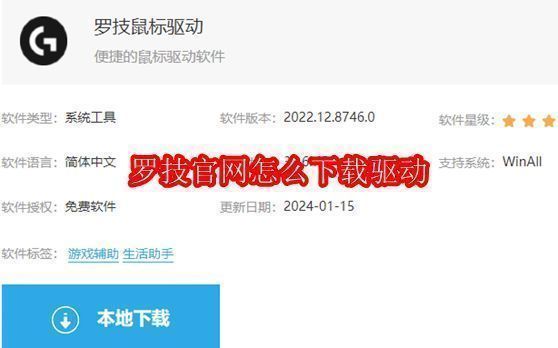
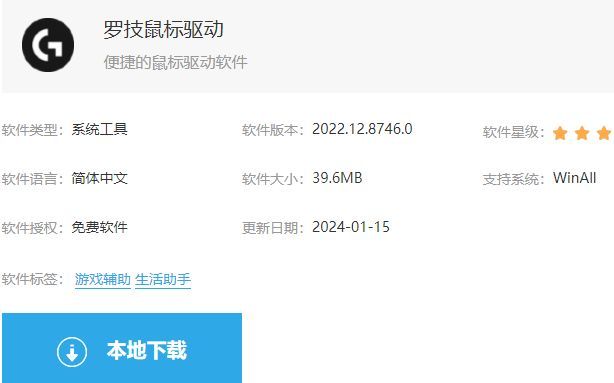
如果你希望跳过官网复杂的查找流程,可以选择可信的游戏或驱动下载站点进行“本地下载”。进入相关页面后,找到“罗技鼠标驱动”条目下方的“本地下载”按钮并点击。
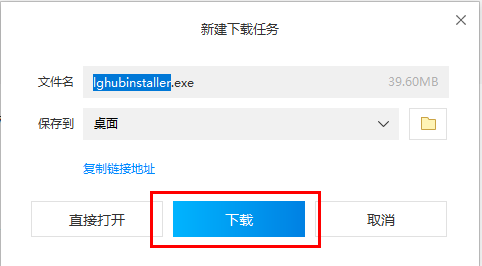
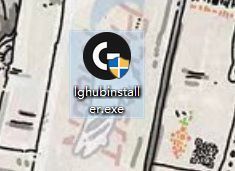
随后在弹出的保存窗口中选择目标文件夹,确认下载路径后点击“下载”,等待EXE安装包完整获取。下载完成后,双击该可执行文件,按照安装向导一步步完成驱动部署即可正常使用。
方法二:从罗技官网在线获取
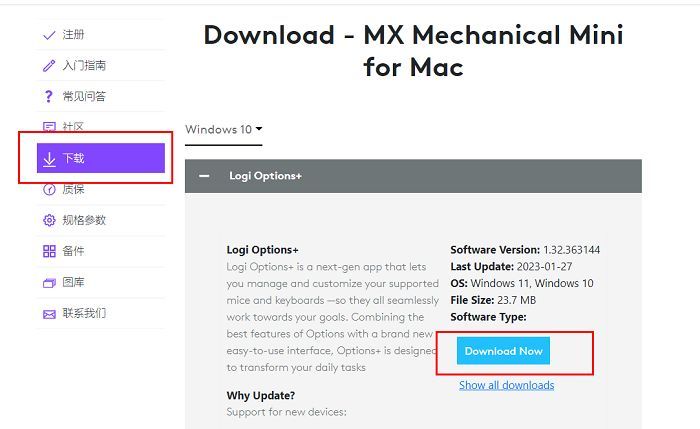
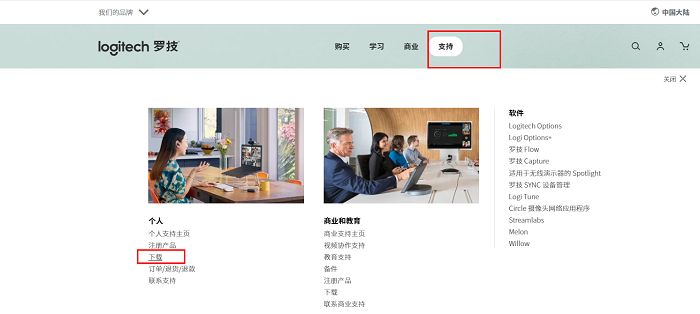
最安全且版本最新的方式是直接访问罗技中国官网(logitech.com)。进入主页后,点击顶部导航栏中的“支持”选项,随后在下拉菜单中选择“个人”类别下的“下载”入口。
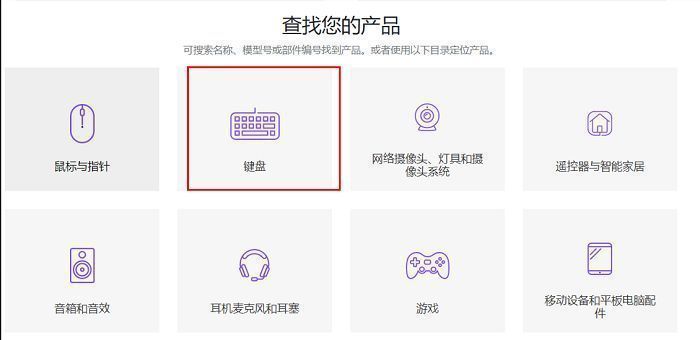
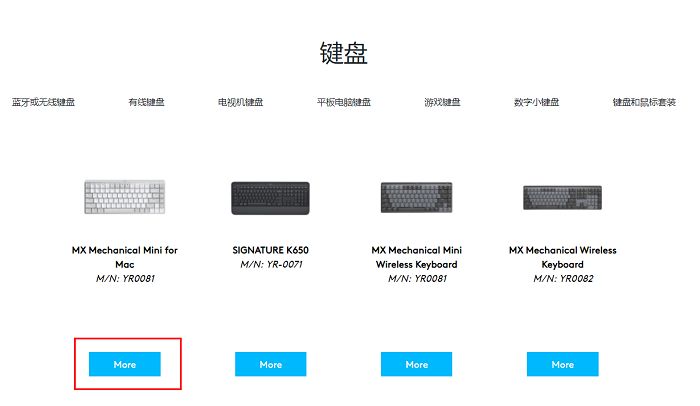
在搜索框“查找您的产品”中输入设备型号,例如“MX Master 3S”或直接选择设备类型如“键盘”、“鼠标”等。以鼠标为例,选择对应系列后点击“more”进入详情页。
进入驱动下载区域后,在左侧功能栏选择“软件”或“驱动程序”,然后点击“Download Now”按钮即可开始下载适用于当前系统的最新版驱动程序。