多平台音乐播放利器clementine功能揭秘
进入工具菜单开启设置入口
启动clementine后,首先点击软件顶部菜单栏中的“工具”选项,这里集中了播放器的核心配置功能,是进行个性化设置的第一步。

打开首选项进行高级配置
在下拉菜单中选择“首选项”,这将弹出一个包含多项设置模块的窗口,涵盖从播放行为到网络连接的各类自定义选项。

定位播客模块调整更新策略
在左侧功能列表中找到并点击“播客”选项,进入播客专属设置页面。该页面允许用户管理订阅源、缓存策略以及最关键的更新机制。

配置更新频率实现智能提醒
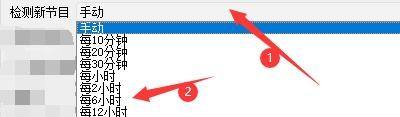
向下滑动至“更新中”栏目,此处提供了关于播客节目刷新频率的控制选项。用户可依据个人收听习惯设定系统检查新内容的周期。

选择检测模式完成个性化设定
在“检测新节目”选项右侧点击下拉箭头,从弹出的菜单中选择合适的更新频率,例如“每天一次”、“每小时”或“手动检查”,灵活适配不同节目的发布节奏。
保存设置享受便捷收听体验
确认配置无误后,点击窗口底部的“OK”按钮保存更改。此后,clementine将按照所选规则自动扫描订阅的播客频道,确保你不会错过任何一集精彩内容。



























