轻松上手Qmmp音量调节功能
在日常使用多媒体播放器时,音量的精准控制是提升听觉体验的重要一环。Qmmp作为一款轻量级但功能强大的音频播放软件,支持通过“软设备”方式灵活调节音量,无需依赖系统音量混合器,即可实现独立控制。这一功能特别适合多音频环境或对音效有精细需求的用户,操作步骤清晰明了,即便是新手也能快速掌握。
进入设置菜单前的准备
首先,双击打开Qmmp播放器,在主界面左上角找到经典的三条横线菜单图标并点击进入。这个按钮是通往各项高级设置的入口,几乎所有自定义功能都可通过此处展开,为后续的音频配置打下基础。

进入核心设置界面
在弹出的侧边栏中,向下滚动并选择“设置”选项。这将打开一个独立的配置窗口,涵盖输出、音频、界面等多个模块,是进行个性化调整的核心区域。确保在此处正确导航至音频相关设置,才能启用软设备音量控制。

定位音频输出配置项
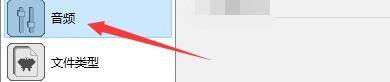
在设置窗口的左侧功能栏中,点击“音频”标签,进入音频输出与处理的相关参数页面。这里可以调整输出插件、缓冲设置以及音量控制模式,是影响声音表现的关键区域。
启用软设备音量控制
在右侧的音频设置面板中,找到“使用软设备控制音量”这一选项,并勾选其前方的小方框。该功能启用后,Qmmp将通过软件内部算法调节音量,不再依赖外部音频设备或系统混音器,从而避免音量冲突或失控问题,尤其适用于特定声卡兼容性不佳的情况。

保存设置并生效
完成勾选后,点击窗口底部的“close”按钮,设置将自动保存并立即生效。此时返回主播放界面,尝试拖动音量滑块,即可发现音量变化由Qmmp独立控制,响应更加平滑稳定,提升了整体使用体验。