问题背景与解决方案概览
罗技G HUB作为一款广受玩家欢迎的外设管理软件,能够帮助用户自定义键盘、鼠标、耳机等设备的灯光、按键功能和性能设置。然而近期不少用户反馈在启动时遇到“一直加载”或无法进入主界面的问题,严重影响使用体验。本文将为你提供两种经过验证的有效解决方式,操作简单且成功率高,助你快速恢复正常使用。
方法一:手动运行核心程序文件
当G HUB卡在加载界面时,可能是相关进程未正常启动。此时可尝试通过资源管理器定位安装目录,并手动依次运行关键组件:
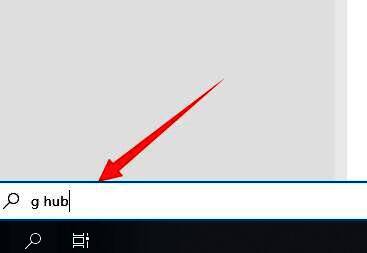
1. 在Windows系统左下角的任务栏搜索框中输入“ghub”,找到已安装的应用程序。
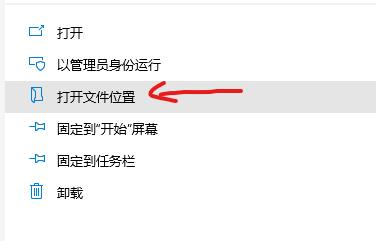
2. 右键点击搜索结果中的G HUB,选择“打开文件位置”,进入其快捷方式指向的安装路径。
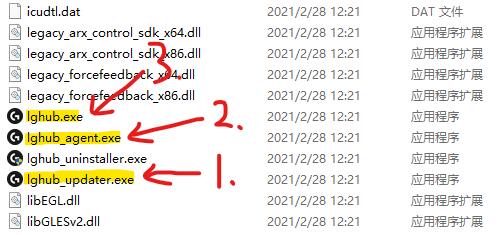
3. 在弹出的文件夹窗口中,依次双击运行以下三个程序(建议佩戴耳机以便听到启动提示音确认运行成功):lghub_updater.exe → lghub_agent.exe → lghub.exe。
方法二:启用并配置LGHUB服务项
若软件因后台服务未开启而导致加载失败,可通过Windows服务管理器进行修复:
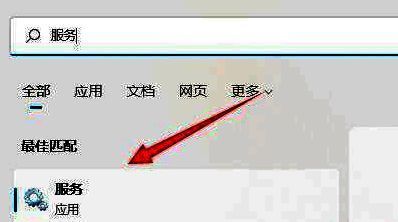
1. 点击“开始”菜单,在搜索框中输入“服务”并打开对应系统工具。
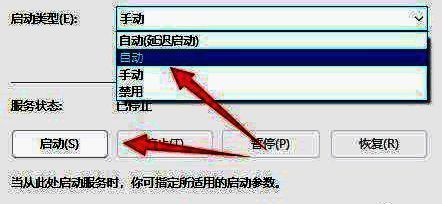
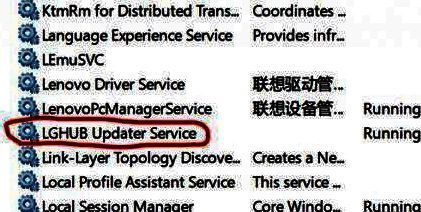
2. 在服务列表中找到名为“LGHUB Updater Service”的条目,双击打开其属性设置。
3. 将“启动类型”设置为“自动”,然后点击“服务状态”下的“启动”按钮以激活服务,最后点击“确定”保存更改。