软件基础操作入口说明
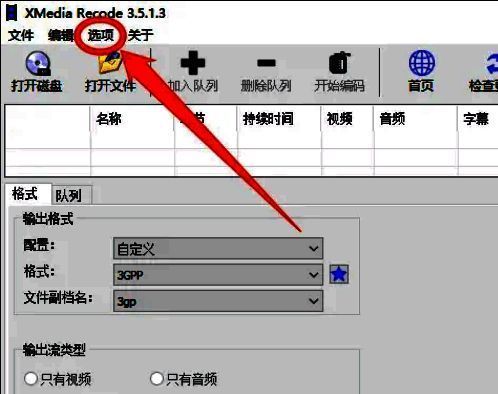
想要提升XMedia Recode的音频处理效率?首先需要进入软件的设置中心。双击启动程序后,点击顶部菜单栏中的“选项”按钮,这是进入高级功能配置的第一步。
进入首选项配置界面
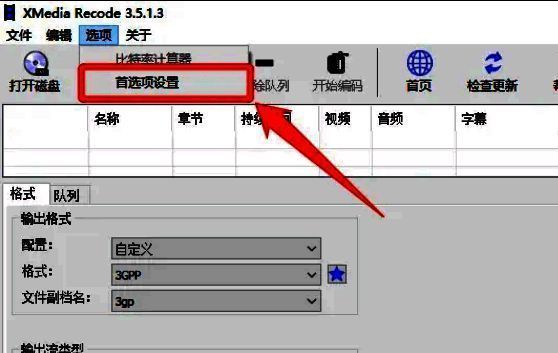
在下拉菜单中选择“首选项设置”,即可打开核心配置窗口。这一界面集中了编码、解码、分析等多项关键功能的自定义选项,是优化性能的重要入口。
定位音频分析功能模块
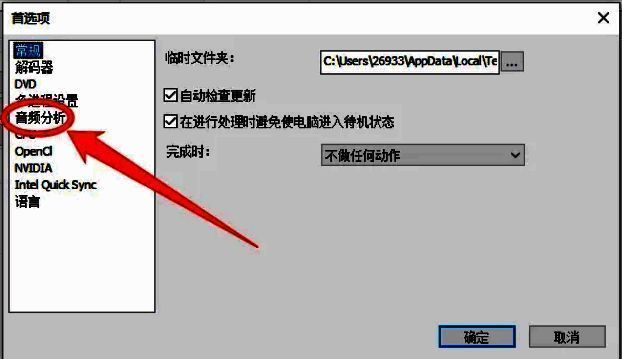
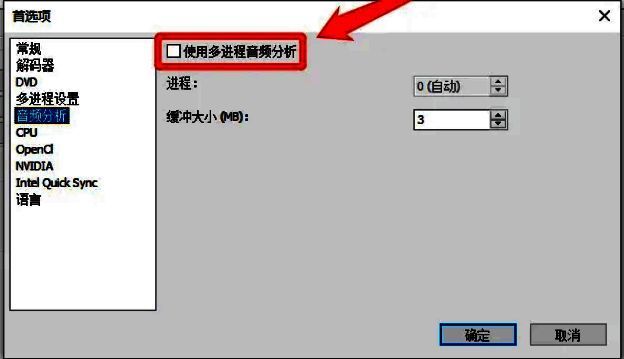
在左侧功能列表中找到并点击“音频分析”选项,系统将同步刷新右侧面板,展示与音频处理相关的各项参数设置,包括采样率、编码模式以及多进程支持等。
启用多进程音频分析功能
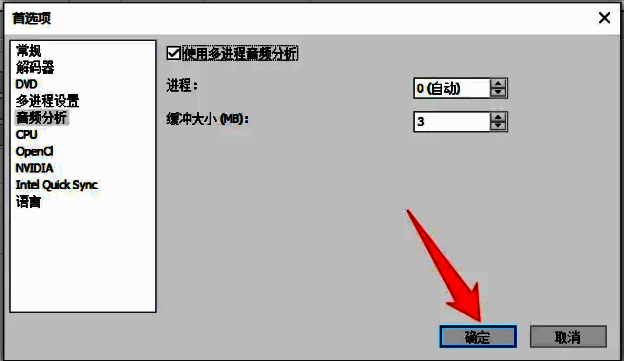
在右侧设置区域中,勾选“使用多进程音频分析”复选框。该功能可显著提升多核CPU利用率,加快音频转码和分析速度,尤其适用于处理大批量音频文件的场景。
保存设置并生效配置
完成勾选后,点击窗口底部的“确定”按钮,保存所有更改。此时,XMedia Recode已成功启用多进程音频分析功能,后续任务将自动调用多线程资源进行高效处理。