
轻松开启AdGuard家长控制功能
在如今信息爆炸的网络环境中,如何为孩子营造一个健康、安全的上网空间成为许多家长关注的重点。AdGuard作为一款广受欢迎的广告拦截与隐私保护工具,其内置的家长控制模式能够有效过滤不良内容,帮助家长更好地管理孩子的网络使用行为。只需简单几步,即可完成设置,全面守护家庭网络安全。
进入软件设置界面
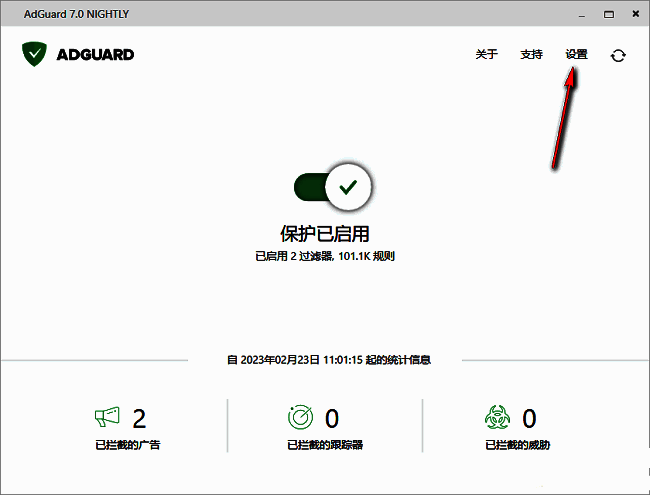
启动AdGuard应用程序后,双击打开主程序,点击右上角的“设置”按钮,进入系统配置页面。这里是所有高级功能的管理中心,包括过滤规则、隐私保护以及家长控制等选项。
启用家长控制模块
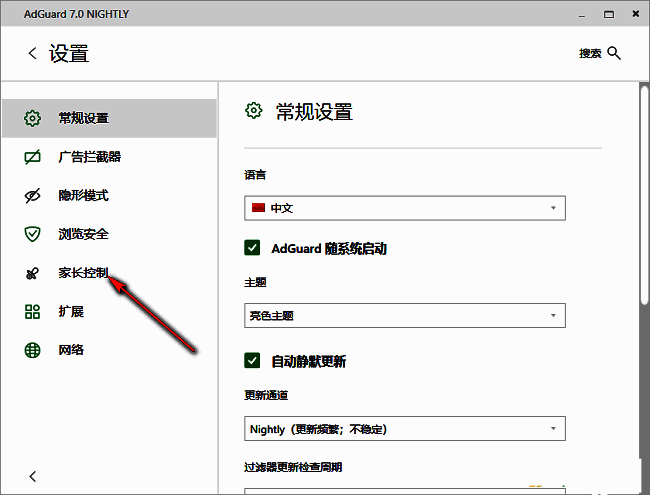
在左侧功能菜单中找到并点击“家长控制”选项,进入专属设置面板。在此处,用户可开启核心防护功能,并根据孩子的实际年龄选择合适的安全等级,系统将自动匹配相应的网站过滤策略。
配置安全搜索与黑名单机制
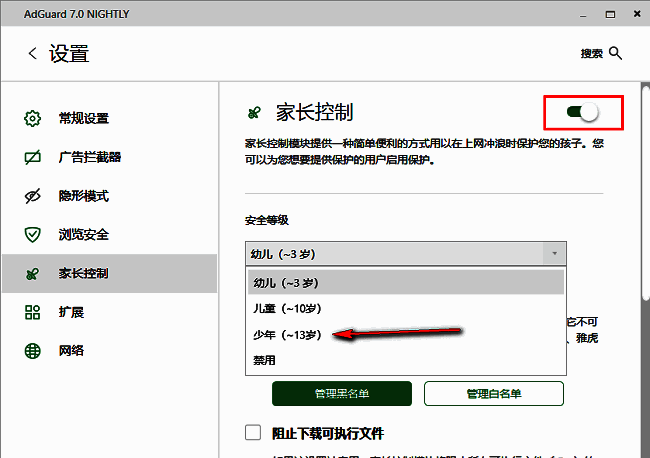
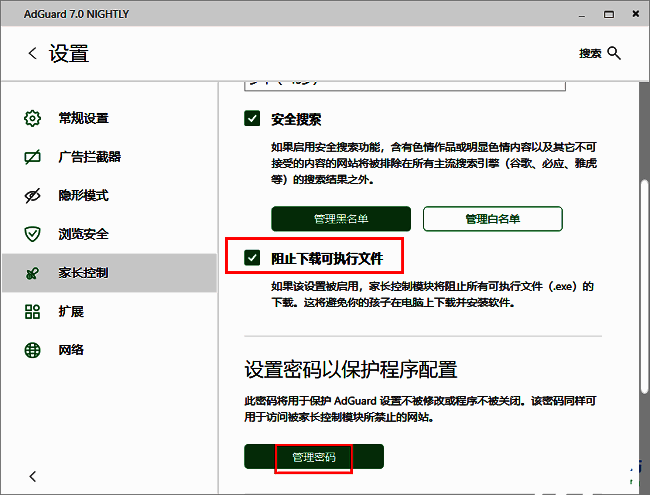
开启“家长控制”开关后,建议同步勾选“安全搜索”功能,确保在主流搜索引擎中自动启用过滤模式,屏蔽色情、暴力等不适宜内容。随后点击“管理黑名单”,可手动添加需要屏蔽的网站地址,进一步强化访问限制。
添加禁止访问的网址列表
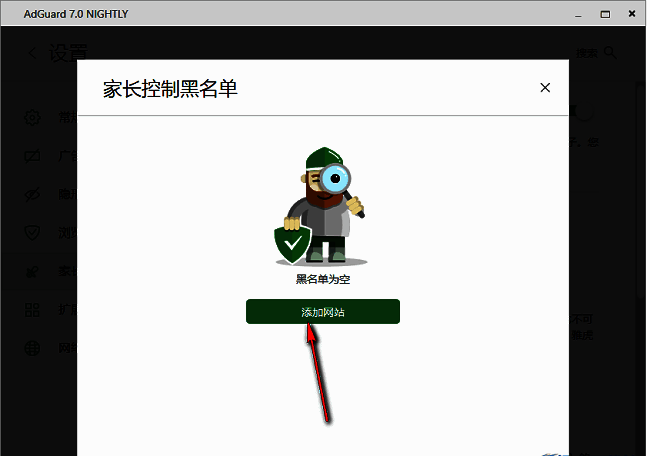
在黑名单管理窗口中,点击“添加网站”按钮,输入希望阻止访问的具体网址(如社交平台、游戏站点或成人内容网站),确认无误后点击“保存”。此后,任何通过该设备发起的对这些网站的访问请求都将被自动拦截。
防止非法下载与设置管理密码
为了防止儿童误下载潜在风险文件,建议勾选“阻止下载可执行文件”选项,有效杜绝.exe、.apk等安装包的自动获取。同时点击“管理密码”按钮,设置一个只有家长知晓的独立密码,用于锁定AdGuard设置界面,避免被他人随意更改配置。
完成设置并启用防护
最后,在弹出的密码设置窗口中输入并确认新密码,点击“保存”按钮完成全部配置。此时,AdGuard的家长控制模式已正式生效,系统将持续监控网络流量,智能过滤不适宜内容,为孩子提供一个绿色、纯净的上网环境。


























