
Anki为何需要启用硬件加速?
Anki是一款广受学生、语言学习者和记忆训练爱好者欢迎的高效记忆工具,通过科学的间隔重复算法帮助用户强化长期记忆。然而在使用过程中,部分用户可能会遇到界面卡顿、渲染延迟等问题,尤其是在处理大量含图片或公式的内容时。此时,启用硬件加速功能便能显著提升软件运行的流畅度,利用电脑的GPU分担图形渲染压力,让Anki操作更顺滑。
启动Anki并进入工具菜单
首先,双击桌面快捷方式或程序图标打开Anki软件。待主界面加载完成后,将鼠标移至顶部菜单栏,点击“工具”选项,这里集中了多种高级设置与自定义功能入口,是进行系统配置的关键路径。

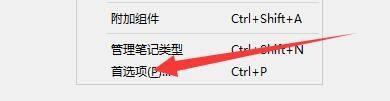
打开首选项进行核心设置
在下拉菜单中找到并点击“首选项”(Preferences),该功能允许用户对复习计划、界面显示、同步设置以及性能优化等进行全面调整,是个性化配置的核心模块。
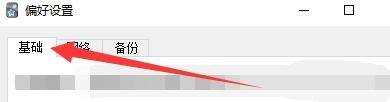
切换至基础设置选项卡
进入首选项窗口后,点击上方导航栏中的“基础”选项卡。这一页面包含了影响整体使用体验的基础性设定,如界面语言、自动保存、滚动行为以及关键的硬件加速开关。
勾选启用硬件加速以提升性能
向下滚动设置列表,找到“硬件加速”(Hardware Acceleration)选项,其描述通常为“使用图形处理器加速界面渲染”。勾选前方的小方框以启用该功能,随后点击窗口底部的“确定”或“关闭”按钮保存更改。重启Anki后即可感受到界面响应速度的明显改善。


























