FileZilla查看站点管理器超详细教程,一键快速上手!

发布时间:2025-09-19 04:10:08阅读:81636
  • FileZilla mac版 v3.69.3官方版2026正版下载 - 卧牛玩
    FileZilla Mac版发布 FileZilla mac版是一款专为Mac OS系统用户设计的开源、跨平台FTP客户端工具,全面兼容Intel与Apple Silicon芯片,提供FileZilla客户端与服务器端双版本支持。作为当前广受好评的免费文件传输解
    系统网络大小:14.87M更新时间:2025-08-27
    版本: 电脑版Mac版
    立即下载

FileZilla功能简介与使用场景

FileZilla作为一款广受开发者和运维人员青睐的开源FTP解决方案,凭借其稳定高效的文件传输能力、跨平台兼容性以及对多种连接协议的支持,在网站管理与远程服务器操作中扮演着重要角色。无论是日常上传网页文件,还是批量同步服务器资源,站点管理器都是提升操作效率的核心功能模块。

通过菜单栏打开站点管理器

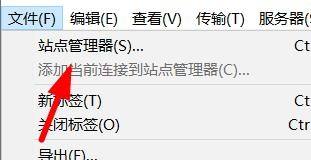
启动FileZilla客户端后,用户可直接在软件左上角找到“文件”菜单并双击或单击展开,随后在下拉选项中选择“站点管理器”。该路径操作直观清晰,适合初次接触软件的新手用户快速定位功能入口。
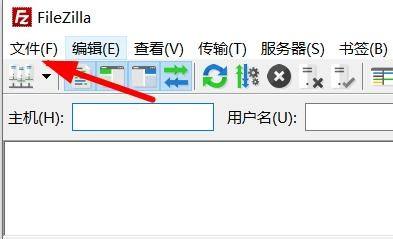
FileZilla软件界面,鼠标指向左上角‘文件’菜单,准备点击进入

使用快捷键高效调用站点管理器

对于追求操作效率的进阶用户,FileZilla支持使用快捷键“Ctrl + S”直接呼出站点管理器窗口,无需经过多层菜单导航。这一方式显著提升了频繁切换服务器连接时的工作流畅度,是资深用户常用的提速技巧之一。
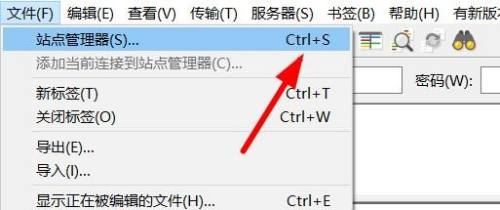
键盘按键示意图,突出显示Ctrl和S键,表示组合快捷键触发站点管理器

站点管理器的实际应用价值

进入站点管理器后,用户可集中管理多个服务器连接配置,包括主机地址、登录类型、用户名密码及端口信息,并支持分组命名与快速连接设置。这不仅避免了重复输入带来的繁琐操作,也大幅降低了出错概率,是实现高效文件传输的关键工具。

站点管理器界面展示,左侧为站点列表,右侧为具体连接参数设置区域

卧牛玩

陌生来电要警惕,分享屏幕别随意,未知链接不点击,个人信息不透露,转账汇款多核实,骗局千万要记牢。
有效预防诈骗,请安装国家反诈中心APP!






















