揭开Captura录音功能的秘密
Captura作为一款功能强大的开源录屏工具,深受用户喜爱。除了常规的屏幕录制外,它还支持仅录制音频的功能,非常适合需要捕捉系统声音或外部麦克风输入的场景。许多用户关心如何通过Captura录制来自外部的声音,比如语音讲解、环境音或会议发言等。本文将为你详细解析操作步骤,助你快速掌握音频录制技巧。
开启仅音频模式并配置声源
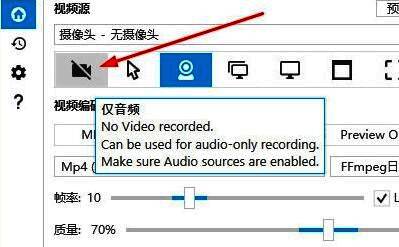
首先,双击启动Captura软件,在主界面中关闭“视频录像”选项,并启用“仅音频”功能。这一设置是实现纯音频录制的关键步骤,确保系统不会调用摄像头或屏幕捕获模块,从而专注于声音采集。
选择正确的音频输入设备
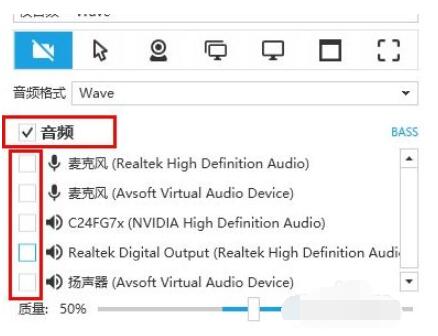
进入“音频”设置区域,勾选“音频”选项,并在下方列出的音频设备中找到你希望使用的麦克风或其他外部声源设备(如外接话筒、耳机麦克风等),确保其被正确选中并打上对勾。这一步决定了你最终能录制到哪些外部声音,务必确认设备名称无误。
开始录制外部声音
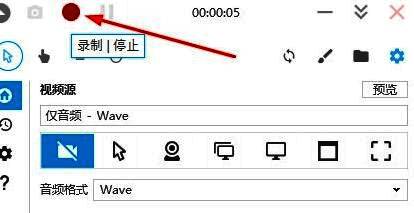
一切准备就绪后,点击软件界面上方醒目的“录制”按钮,Captura便会立即开始录制你所选定设备输入的外部声音。此时你可以进行讲解、对话或任何需要记录的声音活动,软件将以高保真格式进行存储。
查看与管理录制完成的音频文件
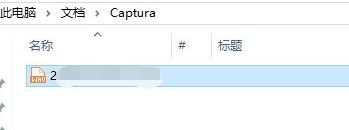
录制结束后,点击停止按钮,系统会自动保存音频文件至默认目录。你可以直接进入该保存文件夹,找到最新生成的音频文件并播放检查效果。若需更改路径或重命名,也可在设置中提前设定输出位置,便于后期整理与使用。