软件基础功能解析
在多媒体播放器领域,GOMPlayer凭借其强大的兼容性和人性化的操作设计赢得了众多用户的青睐。许多用户在日常使用中希望进一步提升操作便捷性,尤其是对触控设备的支持需求日益增加。其中,“如何启用触摸屏功能”成为高频疑问之一。本文将为你详细拆解设置步骤,助你快速上手,享受更流畅的触控体验。
进入设置主界面
首先,双击运行GOMPlayer软件,在主界面左上角可以看到一个齿轮形状的“设置”图标,点击即可进入详细的参数配置页面。这个界面是调整各类功能的核心入口,几乎所有个性化设置都集中于此。

切换至普通模式选项
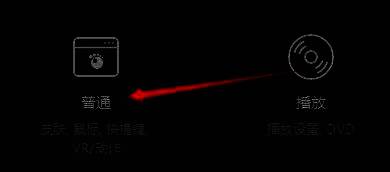
进入设置界面后,系统默认可能处于高级或精简模式,需先点击页面中的“普通”选项,以确保后续功能项清晰可见。选择“普通”模式后,各项分类更加直观,便于用户精准定位所需功能。
找到触摸功能开关
在左侧功能菜单栏中,向下滑动并点击“触摸”选项,进入触控相关设置面板。在这里,你可以看到与手势操作、屏幕响应相关的多个调节项。

开启触摸屏支持
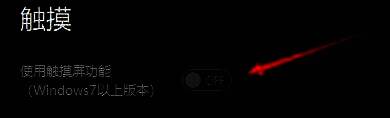
在右侧设置区域中,找到“使用触摸屏功能”这一开关选项,将其切换为开启状态(通常变为蓝色或绿色)。完成此操作后,GOMPlayer即刻支持多点触控操作,如滑动进度条、双指缩放画面等,极大提升了在平板或触控笔记本上的使用效率。