轻松掌控播放体验:GOMPlayer实用设置指南
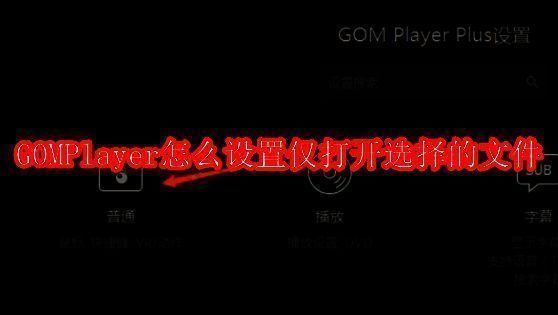
在使用GOMPlayer这款广受欢迎的多媒体播放软件时,许多用户希望实现“仅打开所选文件”的操作效果,避免播放列表自动加载关联视频带来的困扰。本文将为你详细解析如何通过简单几步完成这一设置,提升你的观影专注度与使用效率。
进入设置中心开启精准播放模式
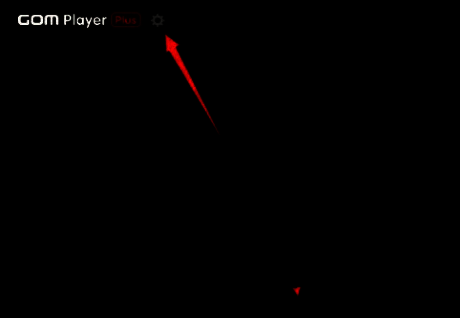
首先,双击启动GOMPlayer软件,在主界面的左上角找到并点击齿轮形状的“设置”图标,这将进入程序的核心配置页面,为后续自定义功能调整做好准备。
选择基础播放行为参数
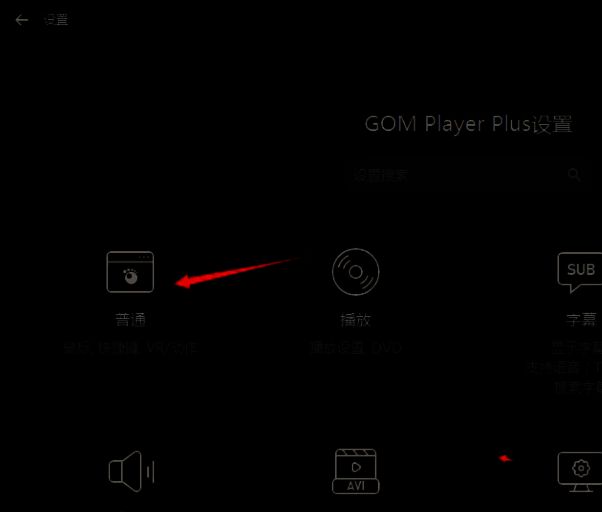
在弹出的设置窗口中,点击左侧导航栏中的“普通”选项,该分类包含了日常使用中最常调整的基础功能设定,是本次操作的关键入口。
定位文件打开方式选项
切换至“普通”设置页面后,向右侧面板滑动或浏览,找到标题为“打开文件”的功能区块。此处用于定义软件在加载媒体时的行为逻辑,是实现精准控制的核心所在。
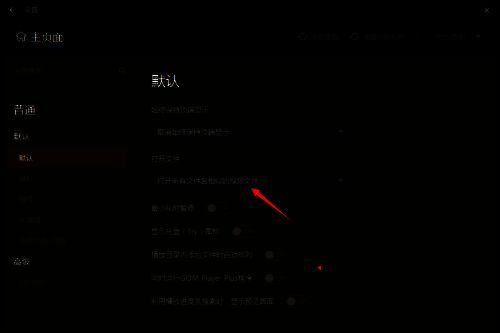
启用“仅打开选择的文件”模式
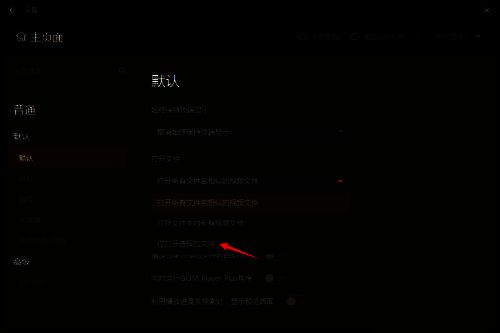
点击“打开文件”右侧的下拉菜单按钮,在弹出的选项列表中选择“仅打开选择的文件”。这样一来,当你下次打开某个视频时,GOMPlayer将不再自动加载同目录下的其他媒体文件,真正做到按需播放。