高效恢复丢失视频,EasyRecovery操作指南来了
在日常使用电脑过程中,误删重要视频或因系统崩溃导致视频文件丢失的情况时有发生。EasyRecovery作为一款功能强大且操作简便的专业数据恢复软件,能够帮助用户快速找回各类丢失文件,尤其是视频文件的恢复表现尤为出色。本文将详细介绍如何使用
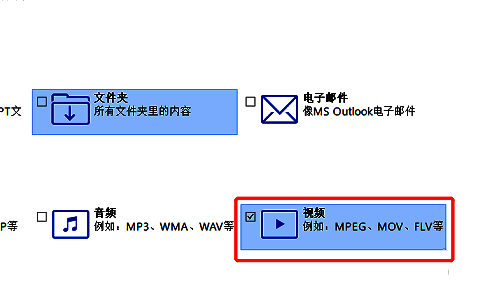
第一步:启动软件并选择恢复类型
安装并双击打开EasyRecovery后,进入主界面。在文件类型选项中找到“视频”类别,并将其勾选。这一步能有效提升扫描效率,让软件专注于视频文件的检索,避免冗余数据干扰。
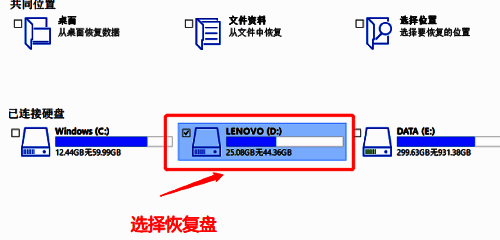
第二步:选定目标存储设备
完成文件类型选择后,进入下一步,挑选需要扫描的硬盘或存储设备。无论是内置硬盘、外接移动硬盘还是U盘,只要曾保存过丢失的视频,都可在此处勾选对应盘符,确保覆盖所有可能的存储位置。
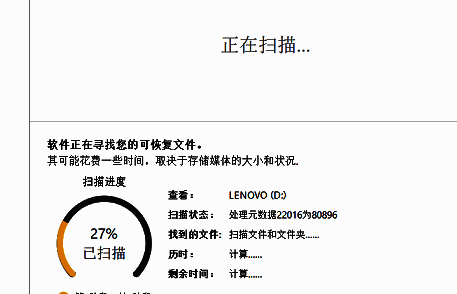
第三步:等待深度扫描完成
确认选择后,点击“继续”按钮,软件将开始对所选磁盘进行全面扫描。此过程可能需要几分钟到十几分钟不等,具体时间取决于磁盘容量与文件数量。期间请勿中断操作,以保证扫描完整性。
第四步:预览并定位丢失的视频文件
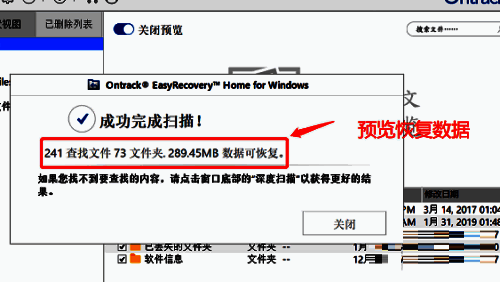
扫描结束后,软件会列出所有可恢复的视频文件,按路径或类型分类展示。用户可通过浏览文件名、大小及格式(如MP4、AVI、MOV等)来识别目标视频,部分版本还支持缩略图预览,进一步提升查找准确性。
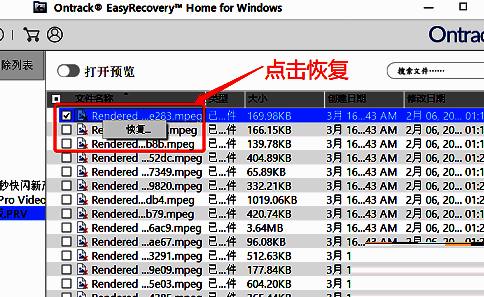
第五步:执行恢复操作并保存文件
找到需要恢复的视频后,勾选对应文件,右键选择“恢复”选项。此时需指定一个安全的保存路径(建议非原磁盘),防止数据覆盖造成二次丢失。确认后即可完成恢复流程,成功找回珍贵视频资料。