GOMPlayer蓝牙键盘特殊键设置全攻略,一学就会!

发布时间:2025-09-17 22:23:09阅读:39805

软件功能简介与使用场景

GOMPlayer作为一款广受用户青睐的多媒体播放软件,凭借其强大的解码能力与高度自定义的操作体验,在影音播放领域占据重要地位。许多用户在使用外接设备如蓝牙键盘时,希望实现更便捷的操控方式,尤其是利用蓝牙键盘上的特殊功能键进行播放控制。本文将详细介绍如何在GOMPlayer中开启并使用蓝牙键盘的特殊键功能,帮助用户提升操作效率与观影体验。

进入设置界面开启关键选项

首先,双击启动GOMPlayer软件,进入主播放界面后,点击左上角的齿轮图标——即“设置”按钮,进入系统配置菜单。该界面集中管理了播放器的各项核心功能,是个性化设置的入口。

GOMPlayer主界面左上角齿轮设置图标特写,清晰展示进入配置菜单的按钮位置

定位播放相关高级功能

在设置窗口中,选择左侧导航栏中的“播放”选项,此模块主要负责播放行为的相关设定,包括快捷键响应、播放速度记忆等功能。点击后右侧会同步刷新出对应配置项,为下一步操作做好准备。
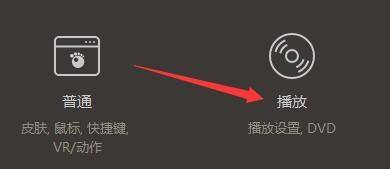
GOMPlayer设置窗口中播放选项被选中的界面截图,突出显示播放类设置区域

启用蓝牙键盘支持功能

继续在“播放”页面内向下滚动,找到左侧列表中的“其他高级设置”并点击进入。随后,在右侧出现的功能选项中定位到“使用蓝牙键盘特殊键”这一条目。将其开关状态由关闭切换为开启,即可激活蓝牙键盘对播放器的特殊按键支持,例如播放/暂停、音量调节、快进快退等常用控制都将生效。
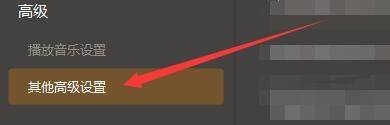

GOMPlayer高级设置左侧菜单栏展开状态,明确指向‘其他高级设置’选项

GOMPlayer右侧设置区显示‘使用蓝牙键盘特殊键’开关已打开的状态界面

卧牛玩

陌生来电要警惕,分享屏幕别随意,未知链接不点击,个人信息不透露,转账汇款多核实,骗局千万要记牢。
有效预防诈骗,请安装国家反诈中心APP!























