轻松掌握GOMPlayer的TTS声音提示设置
在观看视频时,许多用户希望借助语音功能提升体验,尤其是通过TTS(文本转语音)实现字幕朗读。GOMPlayer作为一款功能强大的多媒体播放器,支持TTS语音播报,并可设置在激活TTS后通过声音进行提示,方便用户确认功能已启用。这一实用功能尤其适合视力障碍者或习惯多感官交互的用户,操作简单却鲜为人知。
进入设置界面开启语音支持
首先,双击运行GOMPlayer软件,点击左上角的齿轮图标,即“设置”按钮,进入主配置界面。这是所有高级功能调整的入口,包括音效、字幕和播放行为等个性化选项。

选择字幕功能模块进行配置
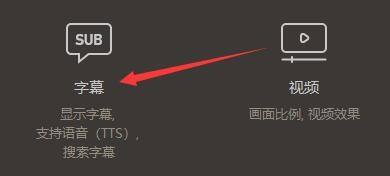
在设置窗口中,找到并点击左侧菜单中的“字幕”选项。该模块不仅支持常见字幕格式自动加载,还集成了增强型语音辅助功能,为后续启用TTS打下基础。
启用TTS语音合成支持
进入字幕设置后,在左侧列表中选择“支持语音(TTS)”选项。此时右侧将展示与语音播报相关的多项功能,包括语言选择、语速调节以及关键的声音提示开关。

开启激活后的语音提示功能
最后一步,在右侧功能区找到“激活TTS功能以后,用声音提示”这一选项,将其对应的开关切换为开启状态。完成设置后,每次你启用TTS功能时,系统都会通过一段简短的语音提示确认已成功激活,极大提升了操作反馈的直观性。