钉钉缓存太占内存?一招教你轻松清空,释放手机空间!

发布时间:2025-09-17 20:23:59阅读:96251
  • 钉钉 2025官方正版 V7.8.02026正版下载 - 卧牛玩
    钉钉2025官方正版介绍钉钉2025官方正版作为国内企业广泛使用的办公协作平台,凭借其全面的功能和高效稳定的性能,已经成为众多企业和团队日常运营中不可或缺的工具。随着远程办公与跨地域协作需求的增长,钉钉不断优
    手机办公大小:244.67MB更新时间:2025-07-18
    立即下载

为何需要定期清理钉钉缓存?

随着日常办公中频繁使用钉钉进行文件传输、群聊沟通和视频会议,应用会自动积累大量缓存数据。这些临时文件虽然能提升运行速度,但长期堆积不仅占用设备存储空间,还可能导致软件卡顿或加载缓慢。因此,定期清理缓存是保持钉钉流畅运行的重要操作。

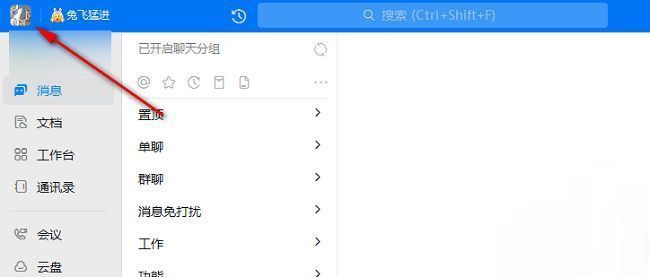
进入个人中心开启设置通道

首先双击打开钉钉应用程序,登录账号后,在主界面左上角可以看到自己的头像区域,点击该头像即可进入个人中心页面,为后续操作做好准备。钉钉主界面展示,用户点击左上角头像进入个人中心

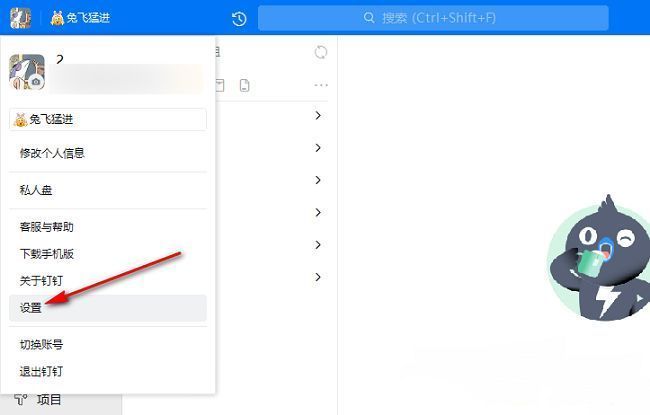
进入系统设置功能菜单

在个人中心页面下方会出现多个选项列表,找到并点击“设置”入口,这将跳转至钉钉的全局配置界面,涵盖账号、通知、隐私及性能管理等核心功能。钉钉个人中心页面,底部显示设置选项被选中
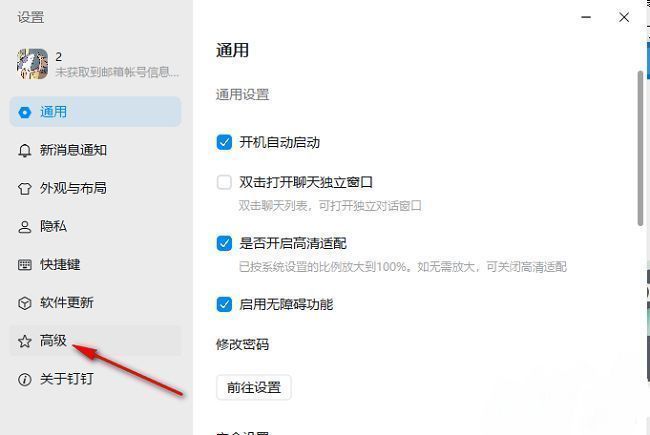
访问高级设置中的清理选项

进入设置界面后,左侧导航栏中选择“高级”功能模块。该区域集中了影响应用性能的各项深层设置,包括网络、安全与存储管理,是优化使用体验的关键路径。钉钉设置页面左侧高亮显示‘高级’选项
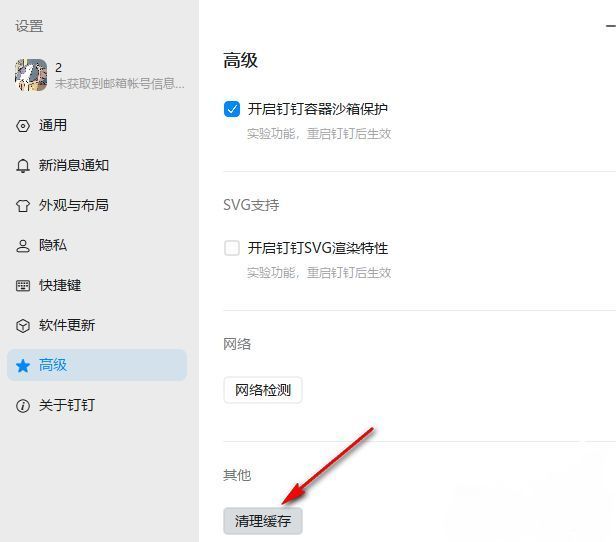
一键启动缓存清除流程

在右侧主区域找到“清空缓存”按钮,点击后系统会自动扫描当前累积的缓存文件,并弹出确认提示框,说明即将删除的数据类型和预估释放的空间大小。钉钉高级设置页面右侧显示‘清空缓存’按钮
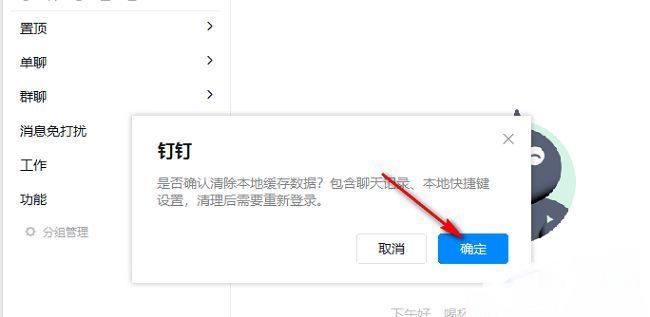
确认操作完成缓存释放

最后只需在弹出的确认窗口中点击“确定”,钉钉便会立即执行缓存清理任务。完成后提示“缓存已清空”,此时应用将更加轻盈流畅,有效释放设备存储压力。钉钉弹窗提示‘确定’按钮用于确认清空缓存操作
卧牛玩

陌生来电要警惕,分享屏幕别随意,未知链接不点击,个人信息不透露,转账汇款多核实,骗局千万要记牢。
有效预防诈骗,请安装国家反诈中心APP!