高效录制必备:OBS Studio网络优化功能解析
OBS Studio作为当前最受欢迎的专业级屏幕录制与直播推流软件之一,凭借其强大的自定义功能和稳定的性能表现,深受内容创作者、主播及视频制作人的青睐。在实际使用过程中,合理配置相关设置能显著提升运行效率,其中“网络优化”功能便是影响推流稳定性与带宽利用率的关键选项之一。掌握如何正确启用该功能,有助于减少延迟、提高画质传输效率,尤其适用于网络环境复杂的用户。
逐步操作指南:四步完成网络优化开启
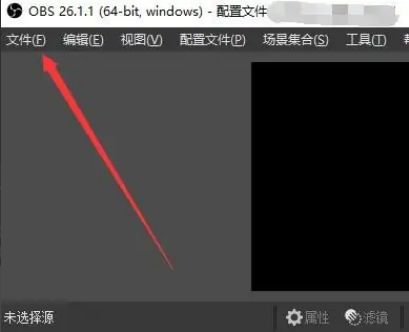
首先,双击启动OBS Studio应用程序,在主界面左上角找到并点击“文件”菜单,展开基础操作选项列表,为后续设置做好准备。
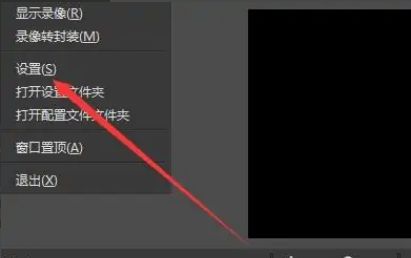
接着,在弹出的下拉菜单中选择“设置”选项,进入核心配置窗口。此界面集中管理音频、视频、输出、高级等多项关键参数,是优化整体性能的核心入口。
深入高级设置,激活网络优化模式
在设置窗口左侧的功能导航栏中,滚动到底部选择“高级”选项。该模块包含针对系统底层交互的精细化调节功能,适合有一定使用经验的用户进行深度调优。

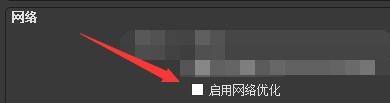
进入后,在右侧的配置区域中找到“启用网络优化”复选框,将其勾选即可成功开启该功能。启用后,OBS将优先分配资源保障网络传输稳定,有效降低丢帧率与推流卡顿现象。