轻松掌握ACDSee图像管理技巧
作为一款功能强大的专业图像管理工具,
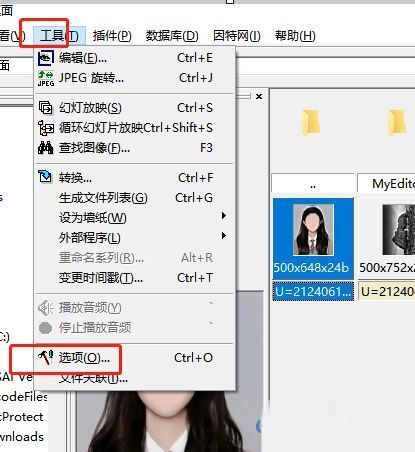
进入选项菜单进行配置
首先,双击启动ACDSee软件,在主界面顶部找到并点击“工具”菜单,随后从下拉列表中选择“选项”按钮,进入系统设置窗口。这一步是所有个性化设置的入口,确保你已正确进入该界面以便后续操作。
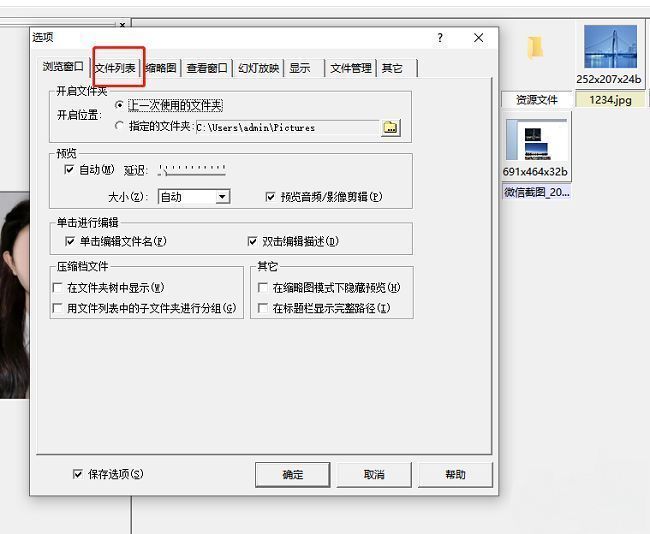
切换至文件列表设置面板
在弹出的“选项”窗口上方,你会看到多个标签页,点击其中的“文件列表”选项卡,进入与视图显示相关的配置区域。这里集中了影响文件展示方式的各项参数,是调整网格线显示的关键位置。
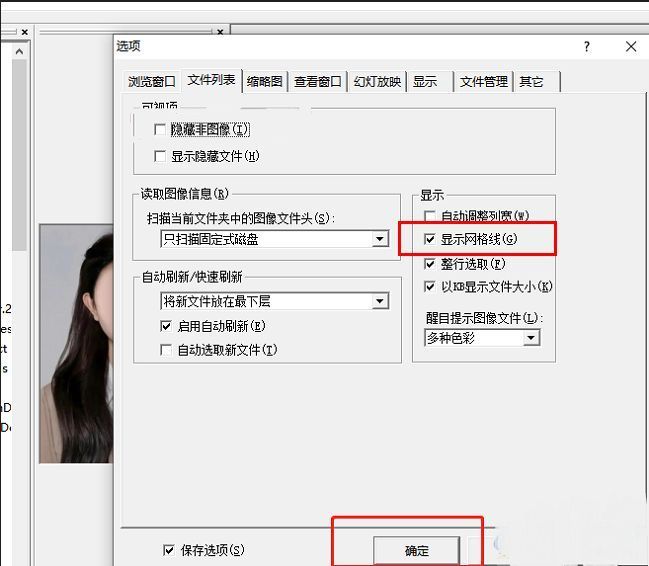
启用网格线并保存设置
向下滚动页面,在“文件列表”设置下方可以找到“显示网格线”的复选框。只需勾选该选项,即可激活网格视图模式。最后点击窗口底部的“确定”按钮,完成设置并返回主界面。此时你会发现文件浏览区域已呈现出清晰的网格分隔线,视觉层次更加分明。